
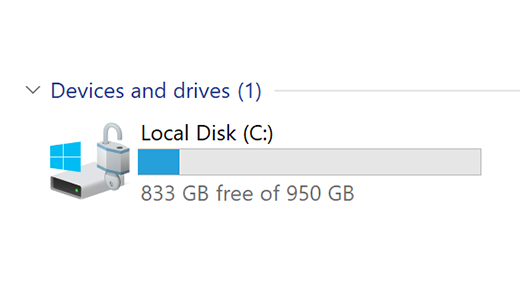
Storage Sense គឺជាអ្វី?
Storage Sense គឺជាមុខងារពិសេសក្នុង Windows 10 និង 11 ដែលជួយអ្នកលុបឯកសារមិនចាំបាច់ដោយស្វ័យប្រវត្តិ។ វាអាចរកឃើញ និងលុបឯកសារដែលអ្នកមិនប្រើប្រាស់ទៀតហើយ ដូចជា៖
- Temporary files (ឯកសារបណ្តោះអាសន្ន)
- ឯកសារក្នុង Recycle Bin
- ឯកសារក្នុង Downloads folder
- ឯកសារដែលបានរក្សាទុកក្នុង cloud រួចហើយ
ការប្រៀបធៀប Storage Sense និង Disk Cleanup
| មុខងារ | Storage Sense | Disk Cleanup |
|---|---|---|
| ការដំណើរការ | ដំណើរការដោយស្វ័យប្រវត្តិ | ត្រូវដំណើរការដោយដៃ |
| ការកំណត់រចនាសម្ព័ន្ធ | ងាយស្រួលក្នុង Settings | ត្រូវបើកកម្មវិធីពិសេស |
| OneDrive | គាំទ្រការគ្រប់គ្រង | មិនគាំទ្រ |
| ការផ្តល់ជម្រើស | ជម្រើសច្រើន | ជម្រើសកំណត់ |
ការបើក Storage Sense
Windows 11:
- ចុច Win + I ដើម្បីបើក Settings
- ចុច System
- ចុច Storage
- ចុច Storage Management
- បើក Storage Sense toggle
រូបភាព: បង្ហាញអេក្រង់ Settings > System > Storage ក្នុង Windows 11
Windows 10:
- បើក Settings (Win + I)
- ចុច System
- ចុច Storage
- បើក Storage Sense toggle ដំបូងគេ
រូបភាព: បង្ហាញអេក្រង់ Settings > System > Storage ក្នុង Windows 10
វិធីលឿន:
- ចុច Win + R
- វាយ
ms-settings:storagesense - ចុច Enter
រូបភាព: បង្ហាញ Run dialog ជាមួយនឹងពាក្យបញ្ជា
ការកំណត់ពេលវេលាដំណើរការ Storage Sense
អ្នកអាចជ្រើសរើសថា Storage Sense គួរដំណើរការញឹកញាប់ប៉ុណ្ណា៖
ជម្រើសទាំងបួន:
- During low free disk space (លុះត្រាតែទំហំផ្ទុកឯកសារអស់)
- នេះគឺជាការកំណត់លំនាំដើម
- មិនសូវល្អទេ ព្រោះរង់ចាំឱ្យអស់ទំហំសិន
- Every month (រៀងរាល់ខែ)
- ល្អសម្រាប់អ្នកដែលមិនរក្សាទុកឯកសារច្រើន
- Every week (រៀងរាល់សប្តាហ៍)
- ជម្រើសដ៏ល្អបំផុត សម្រាប់អ្នកប្រើប្រាស់ភាគច្រើន
- អនុសាសន៍ដោយអ្នកជំនាញ
- Every day (រៀងរាល់ថ្ងៃ)
- មិនអនុសាសន៍ ព្រោះអ្នកអាចត្រូវការឯកសារវិញក្នុងពេលខ្លី
រូបភាព: បង្ហាញ dropdown menu នៃជម្រើសពេលវេលា
ដំណាក់កាលកំណត់រចនាសម្ព័ន្ធ:
- ចុចលើ Run Storage Sense dropdown
- ជ្រើសរើសជម្រើសដែលអ្នកចង់បាន
- ចុច Apply ឬ OK
ការកំណត់រយៈពេលរក្សាឯកសារក្នុង Recycle Bin
Storage Sense អាចលុបឯកសារក្នុង Recycle Bin ដោយស្វ័យប្រវត្តិតាមរយៈពេលដែលអ្នកកំណត់៖
ជម្រើសរយៈពេល:
- Never (មិនលុបទេ)
- 1 day (១ថ្ងៃ)
- 14 days (១៤ថ្ងៃ)
- 30 days (៣០ថ្ងៃ - លំនាំដើម)
- 60 days (៦០ថ្ងៃ)
រូបភាព: បង្ហាញ Recycle Bin settings dropdown
ដំណាក់កាលកំណត់:
- រកមើល Delete files in my recycle bin if they have been there for over:
- ចុចលើ dropdown menu
- ជ្រើសរើសរយៈពេលដែលអ្នកចង់បាន
ការកំណត់រយៈពេលរក្សាឯកសារក្នុង Downloads folder
នេះគឺជាមុខងារលាក់ដ៏មានប្រយោជន៍ក្នុង Windows៖
វិធីកំណត់:
- រកមើល Delete files in my Downloads folder if they haven't been opened for more than:
- ចុចលើ dropdown menu
- ជ្រើសរើសចំនួនថ្ងៃ (១ថ្ងៃ ទៅ ៦០ថ្ងៃ)
រូបភាព: បង្ហាញ Downloads folder settings
អនុសាសន៍:
- ១៤ថ្ងៃ គឺជាជម្រើសដ៏ល្អ
- កុំកំណត់ខ្លីពេកព្រោះអ្នកអាចត្រូវការឯកសារវិញ
ការដំណើរការ Storage Sense ដោយដៃ
ប្រសិនបើអ្នកចង់ឱ្យ Storage Sense ដំណើរការភ្លាមៗ៖
Windows 11:
- ចូលទៅ Storage Sense settings
- ចុច Run Storage Sense now button
- រង់ចាំពីរបីនាទី
- អ្នកនឹងឃើញសារ៖ "Done! We were able to free up X of disk space."
រូបភាព: បង្ហាញ Run Storage Sense now button
Windows 10:
- ចូលទៅ Storage Sense settings
- រកមើល Free Up Space Now
- ចុច Clean now button
រូបភាព: បង្ហាញ Clean now button ក្នុង Windows 10
ការគ្រប់គ្រង OneDrive files (Windows 11 តែប៉ុណ្ណោះ)
Storage Sense អាចធ្វើឱ្យឯកសារ OneDrive ក្លាយជា online-only៖
លក្ខខណ្ឌ:
- ត្រូវ sign in ក្នុង OneDrive account
- មានតែក្នុង Windows 11 ប៉ុណ្ណោះ
វិធីកំណត់:
- រកមើល OneDrive Personal dropdown
- ជ្រើសរើសចំនួនថ្ងៃ
- ឯកសារដែលមិនបានបើកក្នុងរយៈពេលនោះនឹងក្លាយជា online-only
រូបភាព: បង្ហាញ OneDrive settings section
ការស្ដារឯកសារបន្ទាប់ពី Storage Sense លុបហើយ
ការព្រមាន:
- ឯកសារដែល Storage Sense លុបហើយនឹងលុបរាប់រង់
- មិនអាចស្ដារវិញបានតាមធម្មតាទេ
វិធីសម្រាប់ការសង្គ្រោះ:
- ប្រើប្រាស់កម្មវិធី Recuva ភ្លាមៗ
- បញ្ឈប់ការប្រើប្រាស់ drive នោះ
- កុំឱ្យ data ថ្មីសរសេរជាន់លើ data ចាស់
រូបភាព: បង្ហាញរបៀបបើក Recuva program
Cleanup Recommendations
នេះគឺជាមុខងារបន្ថែមដ៏មានប្រយោជន៍៖
វិធីចូលប្រើ:
- Settings > System > Storage
- ចុច Cleanup recommendations ក្រោម Storage Management
- ជ្រើសរើសឯកសារដែលអ្នកមិនត្រូវការ៖
- Temporary files
- Large or unused files
- Files synced to cloud
- Unused apps
រូបភាព: បង្ហាញ Cleanup Recommendations interface
កំណត់ត្រាសំខាន់ៗ
គុណសម្បត្តិ:
- ដំណើរការដោយស្វ័យប្រវត្តិ
- ងាយស្រួលកំណត់រចនាសម្ព័ន្ធ
- អាចគ្រប់គ្រង cloud files
- មានជម្រើសច្រើន
គុណវិបត្តិ:
- ដំណើរការតែលើ Windows drive ប៉ុណ្ណោះ
- មិនអាចជ្រើសរើស file types ដូច Disk Cleanup
- មានតែក្នុង Windows 10/11 ប៉ុណ្ណោះ
Glossary (វាក្យសព្ទបច្ចេកទេស)
- 1. Storage Sense – មុខងារក្នុង Windows ដែលលុបឯកសារមិនចាំបាច់ដោយស្វ័យប្រវត្តិ
- 2. Temporary Files – ឯកសារបណ្តោះអាសន្នដែលបង្កើតដោយកម្មវិធីនិងប្រព័ន្ធ
- 3. Recycle Bin – កន្លែងរក្សាទុកឯកសារដែលបានលុបមុនពេលលុបរាប់រង់
- 4. OneDrive – សេវាកម្ម cloud storage របស់ Microsoft
- 5. Downloads Folder – ថតឯកសារដែលរក្សាទុកឯកសារដែលបាន download
- 6. Online-only Files – ឯកសារដែលរក្សាទុកក្នុង cloud តែមិនមានក្នុងកុំព្យូទ័រ
- 7. Toggle – ប៊ូតុងបើក/បិទដែលអាចចុចបាន
អ្នកគួរតែប្រើ Storage Sense ជាមួយនឹងការកំណត់ រៀងរាល់សប្តាហ៍ ដើម្បីការពារកុំព្យូទ័ររបស់អ្នកពីបញ្ហាអស់ទំហំផ្ទុកឯកសារ។