How to Disable Cortana in Windows 10
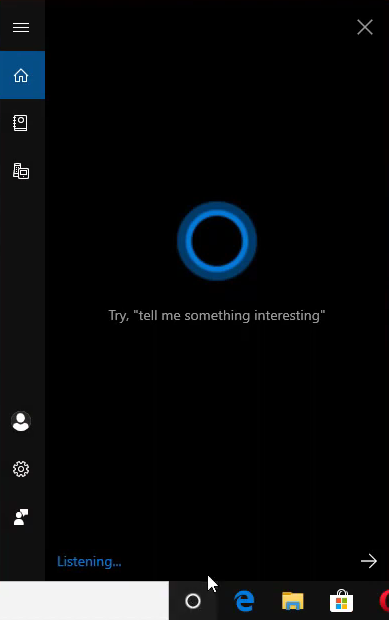
Cortana គឺជាអ្នកជំនួយការឌីជីថលដែល Microsoft បានបង្កើតឡើងដោយផ្ទាល់ ដើម្បីជួយអ្នកប្រើប្រាស់អនុវត្តការងារតាមរយៈបញ្ជាសំឡេង ដូចជាការកំណត់ការជូនដំណឹង ការស្វែងរកលើអ៊ីនធឺណិត និងការគ្រប់គ្រងផលិតភាព។ ទោះជាយ៉ាងណាក៏ដោយ ដោយសារការប្រើប្រាស់ទាប ការព្រួយបារម្ភអំពីឯកជនភាព និងបញ្ហាប្រសិទ្ធភាព អ្នកប្រើប្រាស់ Windows 10 ជាច្រើនឥឡូវនេះចូលចិត្តបិទ ឬលុបវាចោលទាំងស្រុង។
ខាងក្រោមនេះគឺជាមូលហេតុចម្បងៗដែលអ្នកប្រើប្រាស់បិទ Cortana៖
- ការប្រើប្រាស់ធនធានខ្ពស់៖ ដំណើរការជាប់ជានិច្ចនៅក្នុងផ្ទៃខាងក្រោយ ដោយប្រើប្រាស់ RAM និង CPU។
- ការព្រួយបារម្ភអំពីឯកជនភាព៖ ប្រមូលទិន្នន័យសម្រាប់ការណែនាំផ្ទាល់ខ្លួន។
- ចំណូលចិត្តរបស់អ្នកប្រើប្រាស់៖ អ្នកខ្លះចូលចិត្តអ្នកជំនួយការផ្សេង ឬគ្មានសោះ។
- ប្រយោជន៍ទាប៖ ការទទួលស្គាល់សំឡេងមិនស្ថិតស្ថេរ និងការឆ្លើយតបមិនត្រឹមត្រូវ។
Cortana
តើអ្នកដឹងទេ? Cortana ត្រូវបានដាក់ឈ្មោះតាមតួអង្គ AI នៅក្នុងហ្គេមវីដេអូល្បីឈ្មោះ Halo ដែលវាដើរតួជាអ្នកជំនួយការ AI សម្រាប់តួអង្គចម្បងនៅក្នុងហ្គេម។
របៀបបិទ Cortana ជាបណ្តោះអាសន្ន
ជំនួសឱ្យការលុប Cortana ទាំងស្រុង អ្នកអាចបិទវាជាបណ្តោះអាសន្នបាន ហើយខាងក្រោមនេះជាវិធីសាស្ត្រ៖
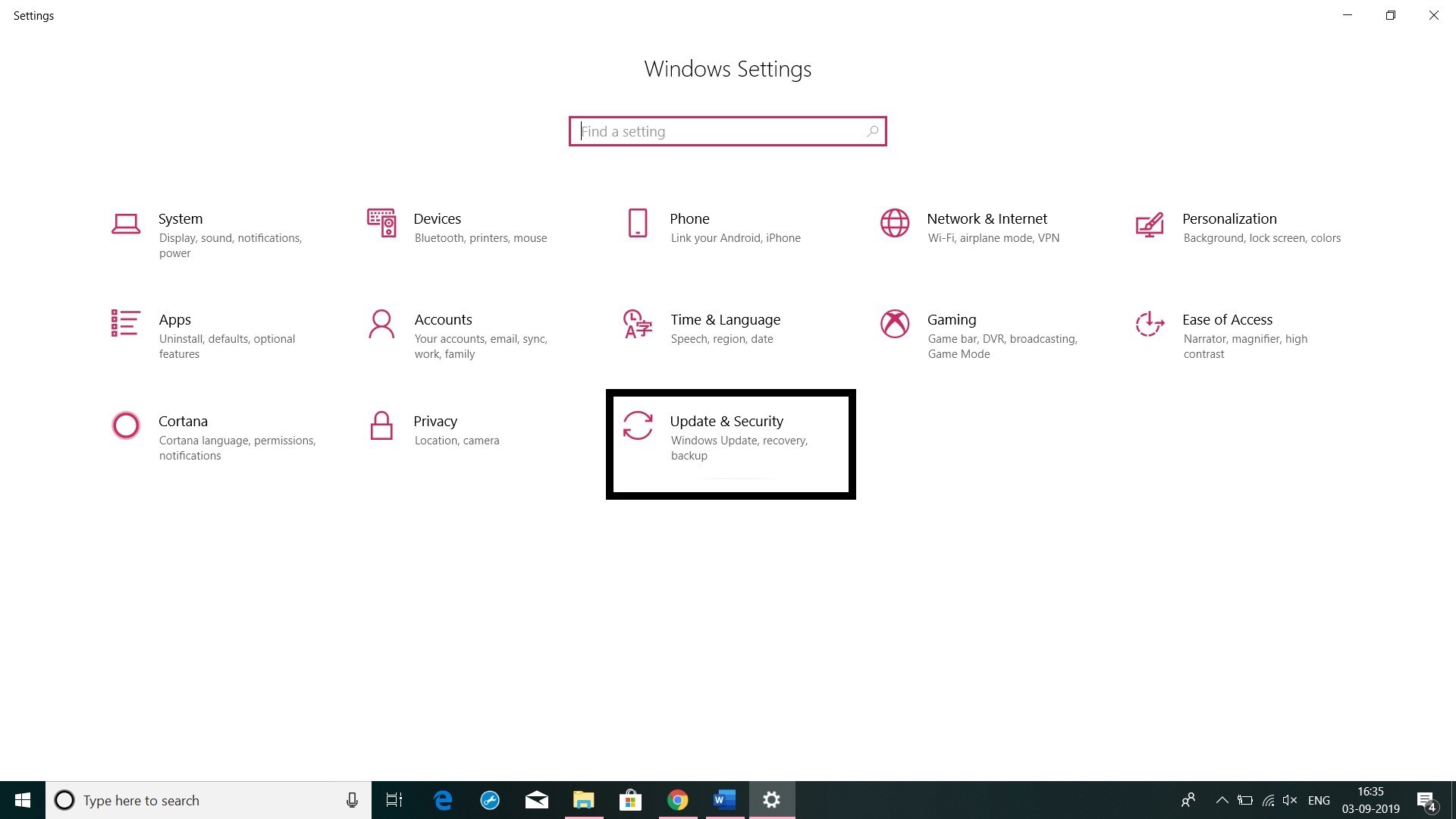
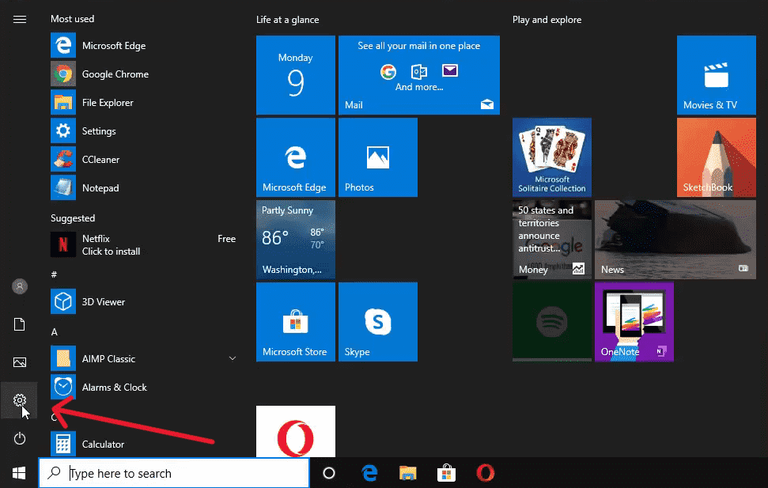
ជំហានទី ១៖ ចូលទៅកាន់ Windows Settings។
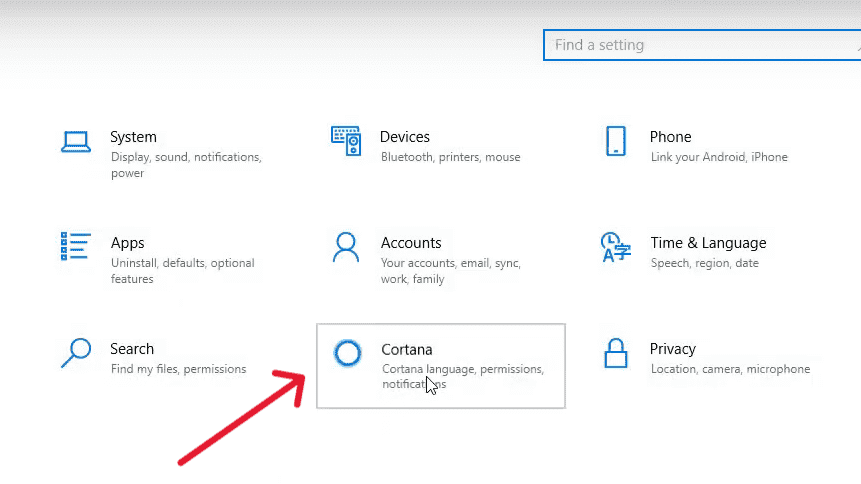
ជំហានទី ២: ជ្រើសរើស Cortana។
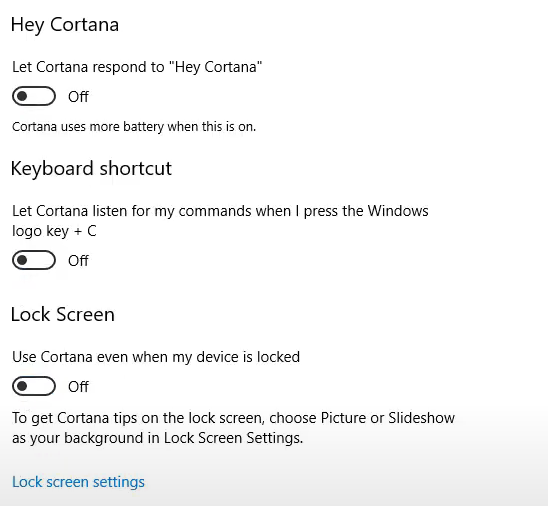
ជំហានទី ៣: បិទបើកទាំងអស់ដែលមាន (ការអនុញ្ញាត, ការបើកដំណើរការដោយសំឡេង, ល.ដើ)។
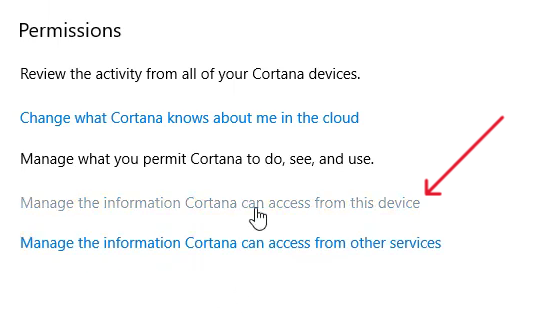
ជំហានទី ៤: បិទការចូលប្រើរបស់ Cortana ទៅកាន់មីក្រូហ្វូន ទីតាំង និងការជូនដំណឹង។
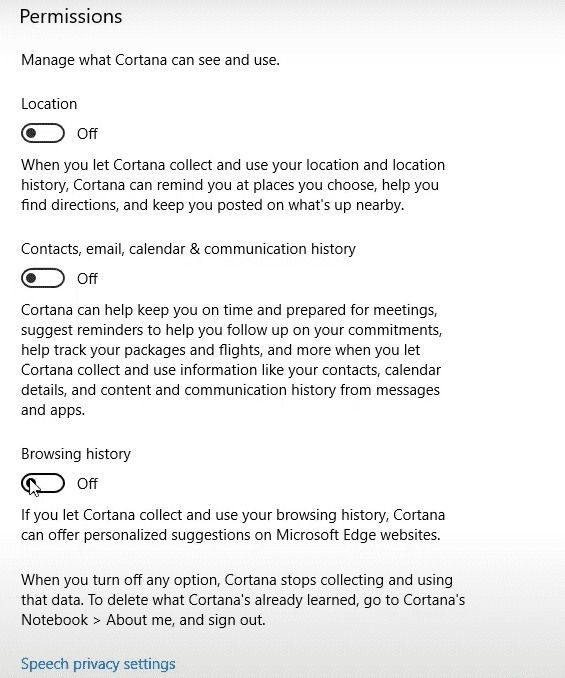
ជំហានទី៦: ចាប់ផ្តើមកុំព្យូទ័ររបស់អ្នកឡើងវិញ
ចំណាំ៖ ការធ្វើបច្ចុប្បន្នភាព Windows អាចបើកមុខងារ Cortana មួយចំនួនឡើងវិញដោយស្វ័យប្រវត្តិ។
របៀបបិទ Cortana ជាអចិន្ត្រៃយ៍
សំខាន់៖ សូមបង្កើត ចំណុចស្តារប្រព័ន្ធ មុននឹងកែតម្រូវកំណត់ (registry)។
ជំហានទី១:
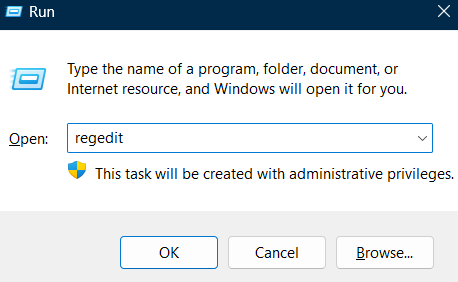
- ចុចប៊ូតុងWindows+ R ដើម្បីបើកប្រអប់ Run ហើយវាយបញ្ចូល regedit ដើម្បីបើកកម្មវិធីកែតម្រូវកំណត់ (Registry Editor)។
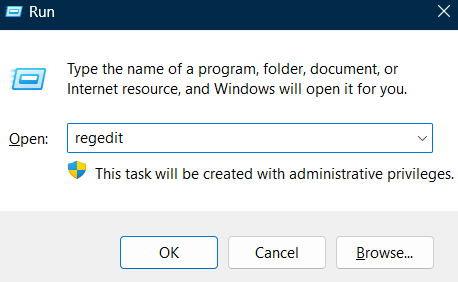
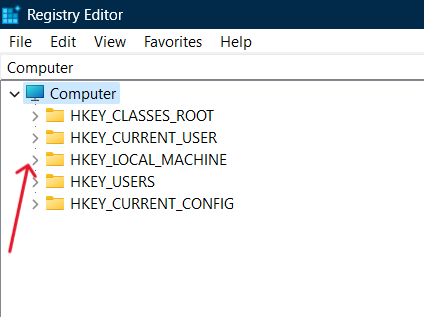
ជំហានទី២: រុករកទៅកាន់៖ HKEY_LOCAL_MACHINE ដើម្បីពង្រីកវា។
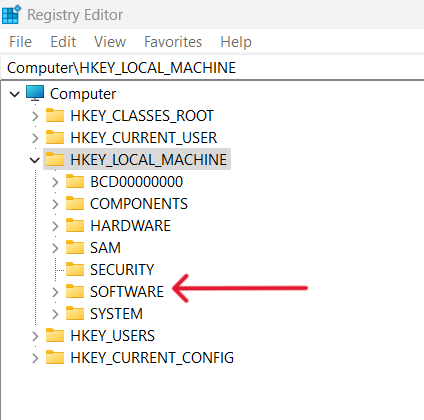
ជំហានទី៣: ចុចលើ Software ហើយពង្រីកវា។
ជំហានទី ៤: ចុចលើ គោលការណ៍ (Policies) ហើយពង្រីកវា។
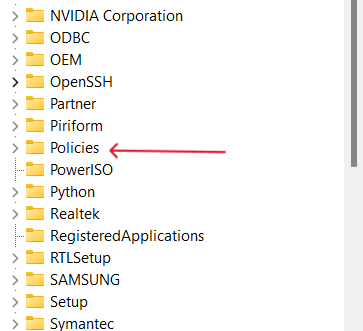
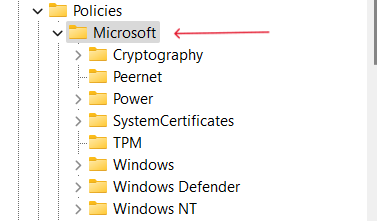
ជំហានទី ៥: ជ្រើសរើស Microsoft ក្រោម Policies។
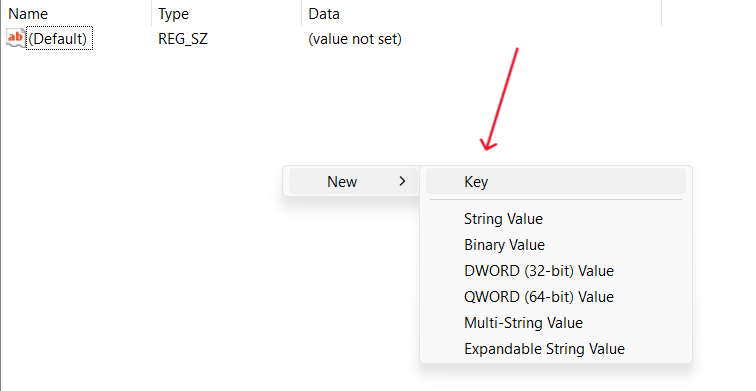
ជំហានទី ៦:ចុចស្តាំលើផ្នែកខាងស្តាំនៃអេក្រង់ និង បង្កើត Key ថ្មី.
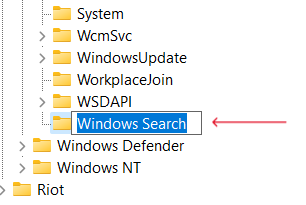
ជំហានទី ៧: បង្កើតថតមួយឈ្មោះថា Windows Search។
ជំហានទី ៨: ជ្រើសរើសថត Windows Search ហើយចុចលើផ្នែកខាងស្តាំនៃអេក្រង់ម្តងទៀត បន្ទាប់មកចុចលើ តម្លៃ DWORD (32-bitRight-click) ។
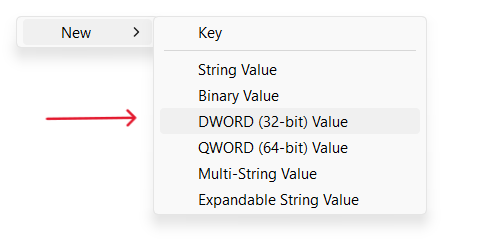
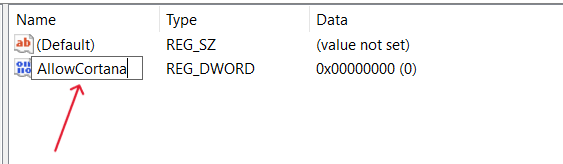
ជំហានទី ៩: អ្នកនឹងអាចបង្កើតឈ្មោះឯកសារជា AllowCortana ។ សូមប្រាកដថាអ្នកមិនធ្វើកំហុសបញ្ចូលអក្សរឡើយ បើមិនដូច្នេះទេវានឹងមិនដំណើរការទេ។
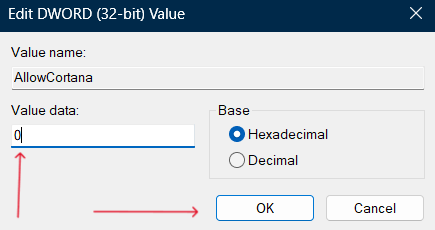
ជំហានទី ១០: កំណត់ ទិន្នន័យតម្លៃ ជា 0 ហើយចុចលើ OK។ នៅទីនេះ 0 = បិទ (disabled) និង 1 = បើក (enabled)។
ជំហានទី ១១: ចាប់ផ្តើមកុំព្យូទ័រឡើងវិញ
- Cortana នឹងត្រូវបានបិទបាំងទាំងស្រុង។
របៀបបើក Cortana ឡើងវិញ
ប្រសិនបើអ្នកចង់ប្រើ Cortana ម្តងទៀត៖
ជំហានទី ១៖ បើក regedit (ចុច Windows + R → វាយ regedit)។
ជំហានទី ២៖ ចូលទៅកាន់៖
HKEY_LOCAL_MACHINE\Software\Policies\Microsoft\Windows Search
ជំហានទី ៣៖ ជ្រើសរើសគោលការណ៍ AllowCortana ហើយកំណត់ទិន្នន័យតម្លៃជា 1. នៅទីនេះ ១ មានន័យថាបើកใช้งาน និង ០ មានន័យថាបិទ។
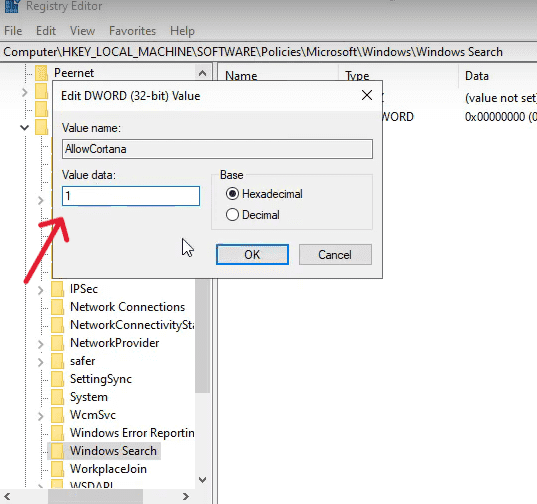
ជំហានទី៤៖ បើកកុំព្យូទ័រឡើងវិញ។
របៀបដកកម្មវិធី Cortana ចេញ
ប្រសិនបើអ្នកចង់ដកកម្មវិធី Cortana ចេញ និងលុបវាចេញពីកុំព្យូទ័ររបស់អ្នកទាំងស្រុង សូមអនុវត្តតាមជំហានខាងក្រោម៖
ជំហានទី១៖ ចូលទៅកាន់ Start របស់ Windows ស្វែងរក Settings ហើយបើកវា។
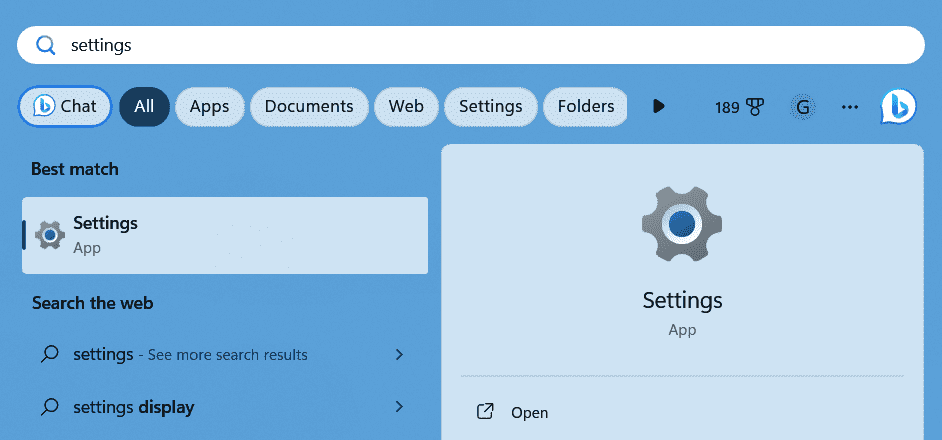
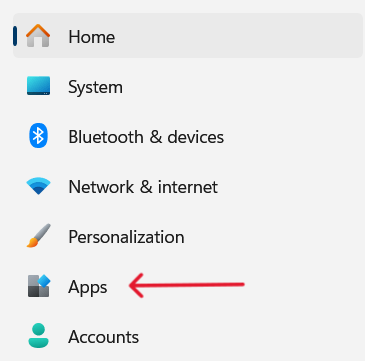
ជំហានទី២៖ ចុចលើ Apps។
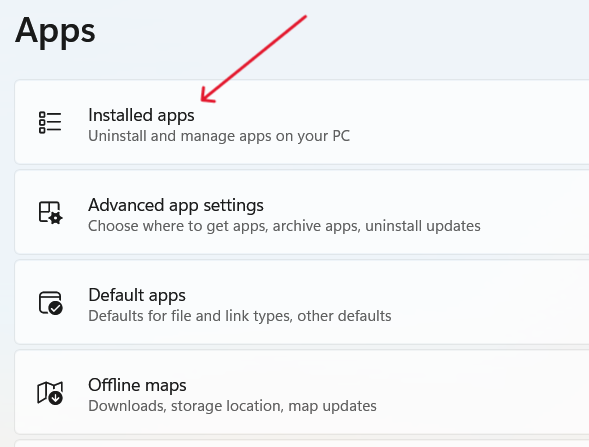
ជំហានទី៣៖ ចុចលើ Installed apps។
ជំហានទី ៤: នៅក្នុងប្រអប់ស្វែងរក, ស្វែងរក Cortana.
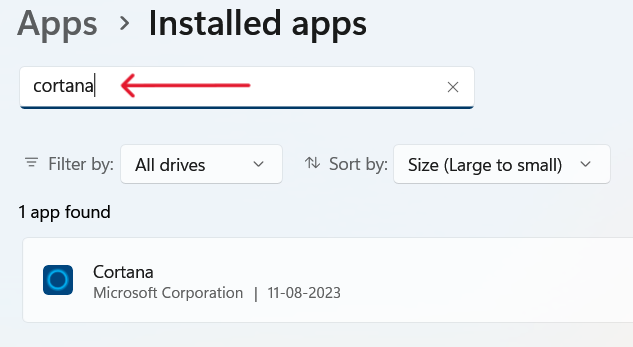
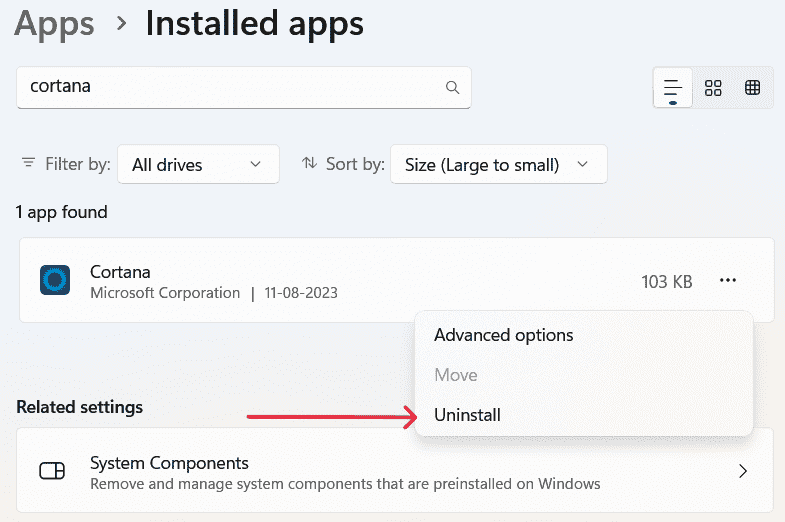
ជំហានទី ៥: ចុចលើចំណុចបី នៅលើ Cortana បញ្ជីបង្ហាញចុះនឹងលេចឡើង រួច ចុចលើដកចេញ។
មូលហេតុដែល Cortana បរាជ័យ
Cortana មិនដែលទទួលបានប្រជាប្រិយភាពតាមការរំពឹងទុករបស់ Microsoft ឡើយ។ មូលហេតុសំខាន់ៗរួមមាន៖
- ការប្រកួតប្រជែងយ៉ាងខ្លាំងពី Siri, Alexa និង Google Assistant
- ចំណុចប្រទាក់អ្នកប្រើប្រាស់ចាស់ និងមានកម្រិត
- ការផ្សព្វផ្សាយមិនល្អ និងការធ្វើបច្ចុប្បន្នភាពយឺតយ៉ាវ
- ការប្រើប្រាស់មេម៉ូរីខ្ពស់ដែលធ្វើឱ្យប្រព័ន្ធចាស់ៗដំណើរការយឺត
ដល់ឆ្នាំ ២០២៣ Microsoft បានបញ្ឈប់ការគាំទ្រ Cortana ក្នុងនាមជាកម្មវិធី Windows ដាច់ដោយឡែក។
Translated Article
100% credit goes to the original author. We have translated this content into Khmer to make the knowledge more accessible to our local community.
View Original Source open_in_new