How To Modify MAC address in Windows 10 (Both Wired and Wireless Adapter)

លក្ខខណ្ឌមុន - ការណែនាំអំពីអាសយដ្ឋាន MAC និង ភាពខុសគ្នារវាងអាសយដ្ឋាន MAC និងអាសយដ្ឋាន IP
អាសយដ្ឋាន Media Access Control (MAC) មានលក្ខណៈពិសេសមិនអាចក្លែងបន្លំបាន ដែលត្រូវបានផ្តល់ជូនដល់កាតចំណុចប្រទាក់បណ្តាញ (NIC) ដើម្បីប្រើប្រាស់ជាអាសយដ្ឋានបណ្តាញក្នុងការទំនាក់ទំនងក្នុងបណ្តាញមួយ។ នៅក្នុងគំរូបណ្តាញ Open Systems Interconnection (OSI) អាសយដ្ឋានទាំងនេះត្រូវបានប្រើប្រាស់នៅក្រោមស្រទាប់ទំនាក់ទំនងទិន្នន័យ (Data Link Layer)។ គ្រឿងចំណុចប្រទាក់បណ្តាញដែលមានចំណុចប្រទាក់ច្រើន ដូចជា Router និង Switch ច្រើនស្រទាប់ គួរតែមានអាសយដ្ឋាន MAC តែមួយសម្រាប់ NIC រាល់មួយ។ អាសយដ្ឋាន MAC ត្រូវបានប្រើប្រាស់ជាប្រចាំសម្រាប់គោលបំណងផ្សេងៗគ្នា៖
- ការកំណត់ IP ថេរ (Static IP Assignment): Router អនុញ្ញាតឱ្យអ្នកកំណត់ IP ថេរទៅកាន់កុំព្យូទ័ររបស់អ្នក។
- ការត្រង់អាសយដ្ឋាន MAC (MAC Address Filtering): បណ្តាញអាចប្រើជម្រើសនេះ ដោយអនុញ្ញាតតែឧបករណ៍ដែលមានអាសយដ្ឋាន MAC ជាក់លាក់ប៉ុណ្ណោះ ទើបអាចតភ្ជាប់ទៅកាន់បណ្តាញបាន។
- ការផ្ទៀងផ្ទាត់អាសយដ្ឋាន MAC (MAC Authentication): អ្នកផ្តល់សេវាអ៊ីនធឺណិតមួយចំនួនអាចទាមទារការផ្ទៀងផ្ទាត់ជាមួយអាសយដ្ឋាន MAC និងអនុញ្ញាតតែឧបករណ៍ដែលមានអាសយដ្ឋាន MAC នោះប៉ុណ្ណោះ ទើបអាចតភ្ជាប់ទៅអ៊ីនធឺណិតបាន។
- ការសម្គាល់ឧបករណ៍ (Device Identification): ប្រព័ន្ធ Wi-Fi នៅអាកាសយានដ្ឋានជាច្រើន និងប្រព័ន្ធ Wi-Fi បើកចំហផ្សេងទៀត ប្រើអាសយដ្ឋាន MAC នៃឧបករណ៍ដើម្បីសម្គាល់វា។
- ការតាមដានឧបករណ៍ (Device Tracking): ដោយសារតែវាមានលក្ខណៈពិសេសមិនអាចក្លែងបន្លំបាន MAC អាចត្រូវបានប្រើដើម្បីតាមដានអ្នក។
ចំណាំ៖ ប្រើជំហានខាងក្រោមសម្រាប់គោលបំណងសីលធម៌ប៉ុណ្ណោះ។
វិធីសាស្ត្រងាយស្រួល៖
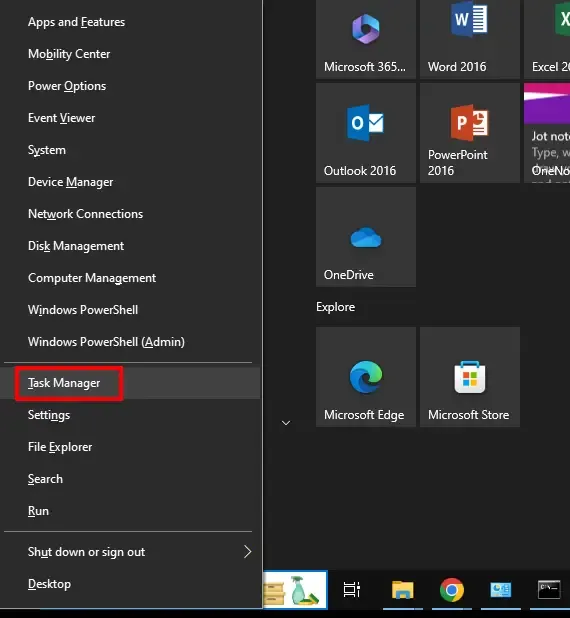
ជំហានទី ១៖ ចុចស្តាំលើប៊ូតុង Start នៃ Windows ដែលស្ថិតនៅជ្រុងខាងឆ្វេងខាងក្រោមនៃអេក្រង់របស់អ្នក។
ជំហានទី ២៖ ជ្រើសរើសជម្រើស Device Manager។
ឥឡូវនេះ យើងនឹងផ្លាស់ប្តូរអាសយដ្ឋាន MAC នៃកាតចំណុចប្រទាក់ Ethernet (បណ្តាញខ្សែ)។
ជំហានទី ៣៖ ចុចលើ Network adapters។
ជំហានទី ៤៖ ចុចស្តាំលើកាតចំណុចប្រទាក់បណ្តាញ (ក្នុងករណីនេះគឺកាត Ethernet NIC ដែលមានឈ្មោះ ''Realtek PCIe Gbe Family Controller'') ដែលអ្នកចង់ផ្លាស់ប្តូរ រួចជ្រើសរើសជម្រើស Properties។

ជំហានទី ៥៖ ចូលទៅកាន់ផ្ទាំង Advanced រួចជ្រើសរើស Locally Administered Address (Network Address)។

ជំហានទី ៦៖ បញ្ជាក់អាសយដ្ឋាន MAC ថ្មី រួចចុច OK។ ប្រសិនបើការផ្លាស់ប្តូរអាសយដ្ឋាន MAC បរាជ័យ សូមព្យាយាមកំណត់តួអក្សរទីពីរជា 2 ឬ 6 ឬ A ឬ E (សូមប្រាកដថាបានបញ្ចូលចំនួន ១២ ខ្ទង់យ៉ាងជាក់លាក់នៅក្នុងវាលទទេនៃ Value)។

ជំហានទី ៧.០: ប្រើបញ្ជា Command Prompt ដើម្បីផ្ទៀងផ្ទាត់ការផ្លាស់ប្តូរអាសយដ្ឋាន MAC។
ជំហានទី ៧.១: ប្រើបញ្ជាខាងក្រោមដើម្បីផ្ទៀងផ្ទាត់ថា តើអាសយដ្ឋាន MAC ត្រូវបានផ្លាស់ប្តូរឬអត់៖
getmac

ឥឡូវនេះ យើងអាចមើលឃើញថា អាសយដ្ឋាន MAC នៃកាតចំណុចប្រទាក់បណ្តាញ (NIC) ដែលចង់បាន ត្រូវបានផ្លាស់ប្តូរហើយ។
វិធីសាស្ត្រប្រយ័ត្នប្រយែង:
ជំហានទី ១: បើក Command Prompt ដោយវាយពាក្យ 'cmd' ក្នុងរបារស្វែងរក រួចចុចលើ Open។
ជំហានទី ២: វាយបញ្ជាខាងក្រោមដើម្បីស្វែងរកអាសយដ្ឋាន MAC និងឈ្មោះ Transport៖
getmac

ជំហានទី ៣: ចុចលើ Device Manager។
ឥឡូវនេះ ជាជំហានទីពីរ, យើងនឹងធ្វើការផ្លាស់ប្តូរអាសយដ្ឋាន MAC នៃកាតចំណុចប្រទាក់បណ្តាញឥតខ្សែ (Wireless Network Adapter)។
ជំហានទី ៤: ចុចស្តាំលើ Network adapters រួចជ្រើសរើសជម្រើស Properties។(ក្នុងករណីនេះ កាត NIC គឺ "Intel(R) Wireless-AC 9560 160MHZ"។)

ជំហានទី ៥: ឥឡូវនេះ យើងអាចចូលទៅកាន់ផ្ទាំង Advanced រួចធ្វើការផ្លាស់ប្តូរអាសយដ្ឋាន MAC ដូចខាងលើ។
ប៉ុន្តែក្នុងករណីនេះ ចំពោះកាត NIC នេះ យើងគ្មានជម្រើស Network Address ដូចករណីខាងលើទេ ដូច្នេះយើងត្រូវអនុវត្តតាមដំណើរការផ្លាស់ប្តូរតម្លៃក្នុង Registry របស់ Windows 10។

នេះគឺជាវិធីសាស្ត្រពិបាក ហើយវាប្រើប្រាស់ Windows Registry ដូច្នេះយើងត្រូវប្រយ័ត្នប្រយែងពេលធ្វើការផ្លាស់ប្តូរតាមដែលត្រូវការ។
ជំហានទី ១: ដំបូងឡើយ ចូលទៅបើក Command Prompt shell រួចវាយពាក្យ "getmac" ដើម្បីមើលឃើញ Transport Address និងអាសយដ្ឋាន MAC។

ជំហានទី ២: ឥឡូវនេះ ដើម្បីដឹងថាតើអាសយដ្ឋាន MAC នៃកាត NIC ឥតខ្សែគឺអ្វី យើងអាចចូលទៅកាន់ Network & Internet Settings រួចចុចស្តាំលើជម្រើស Wifi ពីទីនោះជ្រើសរើសជម្រើស Properties ដែលនឹងបង្ហាញព័ត៌មានលម្អិតដែលត្រូវការ។

ជំហានទី ៣: ឥឡូវនេះ ដំបូងឡើយចុចលើប៊ូតុង Start រួចវាយពាក្យ "Registry Editor" ហើយបើកវា។

Step 4.0: ឥឡូវនេះ យើងត្រូវចូលទៅកាន់ថតជាក់លាក់មួយដែលគឺ៖
"HKEY_LOCAL_MACHINE/SYSTEM/ControlSet001/Control/Class/{4D36E972-E325-11CE-BFC1-08002BE10318}"
ជំហានទី ៤.១: ដំបូងឡើយ ដើម្បីចូលទៅកាន់ថតត្រឹមត្រូវ យើងអាចទៅកាន់ថត Class បានយ៉ាងងាយស្រួល an ពីទីនេះទៅ យើងអាចអនុវត្តតាមជំហានបន្ទាប់៖

ជំហាន 4.2: ចុចស្តាំលើថតថ្នាក់ (class folder) រួចជ្រើសរើសជម្រើសរក (Find) បន្ទាប់មកចម្លងផ្នែកដំបូងនៃឈ្មោះ Transport ដែលបានបញ្ជាក់នៅក្នុងជួរ MAC address នៃបណ្តាញឥតខ្សែ ដែលស្ថិតនៅក្បែរអាសយដ្ឋានរូបវន្ត។

ជំហាន 4.3: ឥឡូវនេះ ចូលបិទភ្ជាប់ (paste) អត្ថបទដែលបានជ្រើសរើស ទៅក្នុងរបារស្វែងរកទទេ នៅក្នុងជម្រើសរកដែលបានជ្រើសរើសពីមុន៖

ជំហាន 4.4: ឥឡូវនេះ ចុចលើប៊ូតុង "Find Next" (រកបន្ទាប់) ហើយបន្ទាប់មក អ្នកនឹងត្រូវបានបញ្ជូនទៅកាន់ថតដែលត្រូវការ និងថតរងដោយស្វ័យប្រវត្តិ។

ជំហាន 4.5: ត្រួតពិនិត្យថាតើ "NetCfgInstanceId" (ដែលនឹងបង្ហាញនៅខាងស្តាំនៃបង្អួច) មានតម្លៃដូចគ្នានឹងតម្លៃដែលបង្ហាញនៅក្នុងបញ្ជា "getmac" ដែរឬទេ។

ជំហាន 5: ឥឡូវនេះ ចុចស្តាំលើកន្លែងទទេនៅខាងស្តាំនៃបង្អួចដែលបានបើក រួចជ្រើសរើសបង្កើតតម្លៃអក្សរ (String) ដែលមានឈ្មោះ NetworkAddress។


ជំហាន 6: ចុចស្តាំលើអក្សរ NetworkAddress ដែលបានបង្កើត រួចជ្រើសរើសជម្រើសកែប្រែ (Modify) បន្ទាប់មក បញ្ជាក់អាសយដ្ឋាន MAC របស់អ្នក។
ចំណាំ: ប្រសិនបើការផ្លាស់ប្តូរអាសយដ្ឋាន MAC បរាជ័យ សូមព្យាយាមកំណត់តួអក្សរទីពីរទៅជា 2 ឬ 6 ឬ A ឬ E។

ជំហាន 7: ឥឡូវនេះ អាសយដ្ឋាន MAC ត្រូវបានផ្លាស់ប្តូរហើយ ដូច្នេះ ដើម្បីផ្ទៀងផ្ទាត់ការផ្លាស់ប្តូរ យើងត្រូវចូលទៅកាន់ជម្រើស Wireless Network Adapter នៅក្នុង Control Panel ហើយបិទវាដោយចុចស្តាំលើវា បន្ទាប់មកបន្ទាប់ពីប៉ុន្មានវិនាទី យើងនឹងចុចពីរដងលើរូបតំណាងដដែលនោះ ដើម្បីបើកវិញនូវ Wireless NIC។

ជំហាន 8: ចុចស្តាំលើរូបតំណាងដដែលនោះ ដើម្បីចូលទៅកាន់លក្ខណៈសម្បត្តិ ដើម្បីផ្ទៀងផ្ទាត់អាសយដ្ឋាន MAC ដែលបានផ្លាស់ប្តូរ។
ឥឡូវនេះ យើងអាចមើលឃើញថា អាសយដ្ឋានរូបវន្តត្រូវបានផ្លាស់ប្តូរតាមនោះហើយ។
ជំហាន 9: ប្រើបញ្ជា 'getmac' ដើម្បីផ្ទៀងផ្ទាត់ថាតើអាសយដ្ឋាន MAC ត្រូវបានផ្លាស់ប្តូរហើយ។
ឥឡូវនេះ អាសយដ្ឋាន MAC ត្រូវបានផ្លាស់ប្តូរដោយជោគជ័យហើយ!
ប្រភព៖
Translated Article
100% credit goes to the original author. We have translated this content into Khmer to make the knowledge more accessible to our local community.
View Original Source open_in_new