How to Fix Copy and Paste Not Working in Windows 10?

ការជួបបញ្ហាជាមួយ មុខងារចម្លង និងដាក់បញ្ចូល (Copy and Paste) មិនដំណើរការនៅលើ Windows 10 អាចធ្វើឱ្យអ្នកធុញទ្រាន់ ជាពិសេសនៅពេលដែលអ្នកពឹងផ្អែកលើមុខងារមូលដ្ឋានទាំងនេះសម្រាប់ការងារប្រចាំថ្ងៃ។ បញ្ហានេះអាចកើតឡើងដោយសារមូលហេតុផ្សេងៗ រួមមាន បញ្ហាប្លង់ក្តារ (Clipboard) នៅលើ Windows 10 ឬកំហុសប្រព័ន្ធ។ នៅក្នុងការណែនាំនេះ យើងនឹងស្វែងយល់ពីវិធីផ្សេងៗគ្នាដើម្បី ដោះស្រាយបញ្ហាចម្លង និងដាក់បញ្ចូលនៅលើ Windows 10 ដោយធានាថាប្លង់ក្តាររបស់អ្នកនឹងត្រឡប់ទៅស្ថានភាពធម្មតាវិញ និងការងាររបស់អ្នកនឹងមិនត្រូវបានរំខាន។
មាតិកា
- វិធីសាស្ត្រដោះស្រាយបញ្ហាចម្លង និងដាក់បញ្ចូលលើ Windows 10
- វិធីសាស្ត្រទី ១៖ ប្រើប្រាស់ថត System 32
- វិធីសាស្ត្រទី ២៖ កំណត់ឡើងវិញនៃដំណើរការ rdclip.exe
- វិធីសាស្ត្រទី ៣៖ កំណត់ឡើងវិញ rdclip.exe តាមរយៈ Command Prompt
- វិធីសាស្ត្រទី ៤៖ សម្អាតប្រវត្តិប្លង់ក្តារ
- វិធីសាស្ត្រទី ៥៖ ដំឡើងកម្មវិធីឡើងវិញដែលមុខងារចម្លង-ដាក់បញ្ចូលមិនដំណើរការ
- វិធីសាស្ត្រទី ៦៖ ចាប់ផ្តើម Windows Explorer ឡើងវិញ
- វិធីសាស្ត្រទី ៧៖ បិទកម្មវិធីការពារមេរោគ
វិធីសាស្ត្រដោះស្រាយបញ្ហាចម្លង និងដាក់បញ្ចូលលើ Windows 10
ជួនកាលវាអាចកើតឡើង ប៉ុន្តែកុំបារម្ភ យើងនឹងជួយអ្នកដោះស្រាយបញ្ហានេះ។ ដើម្បីដោះស្រាយបញ្ហានេះ សូមអានវិធីសាស្ត្រដែលបានរៀបរាប់ខាងក្រោម។
វិធីសាស្ត្រទី ១៖ ប្រើប្រាស់ថត System 32
- បើក File Explorer។
- ចូលទៅកាន់ C Drive ហើយវាយបញ្ចូល C:\Windows\System32.
- ស្វែងរក rdpclip នៅក្នុងប្រអប់ស្វែងរកនៅខាងស្តាំផ្នែកខាងលើ។
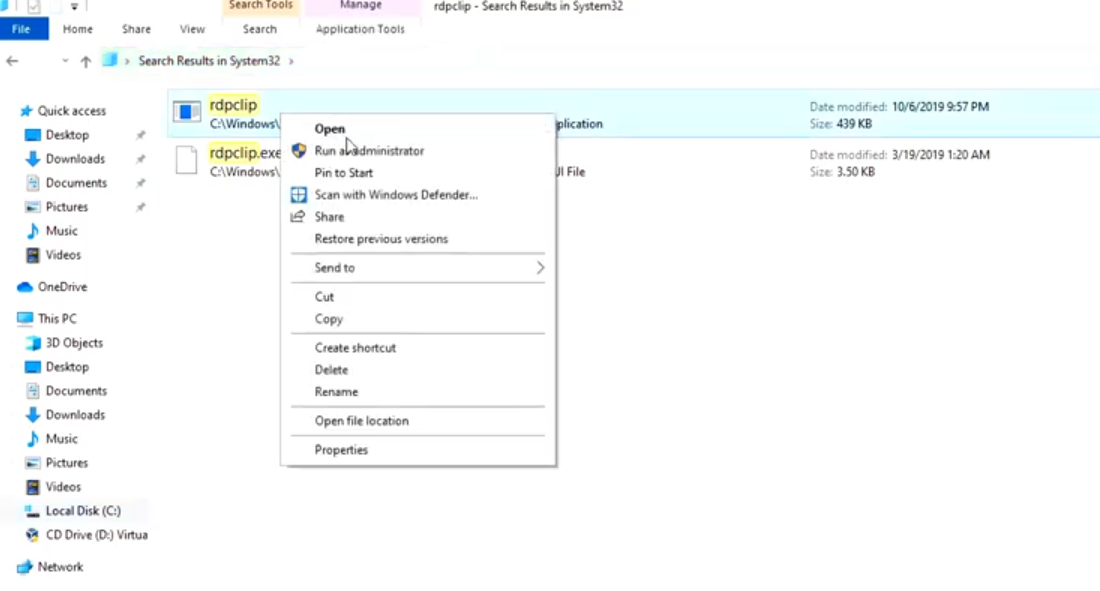
- អ្នកនឹងទទួលបានលទ្ធផលស្វែងរកជាច្រើនដូចដែលបង្ហាញខាងក្រោម។ ចុចស្តាំលើ rdpclip ហើយជ្រើសរើស Run as administrator។ បន្ទាប់មកចុច Yes ដើម្បីអនុញ្ញាតឱ្យវាដំណើរការក្នុងនាមអ្នកគ្រប់គ្រង។
- វាមិនធ្វើអ្វីទេ អ្នកនឹងមិនឃើញអេក្រង់ណាមួយបង្ហាញឡើយ វាដំណើរការនៅក្នុងផ្ទៃខាងក្រោយ។
- យើងត្រូវធ្វើជំហានមួយទៀត។ សម្រាប់ជំហាននេះ សូមចូលទៅស្វែងរក
for dwm.exe ហើយចុច Enter។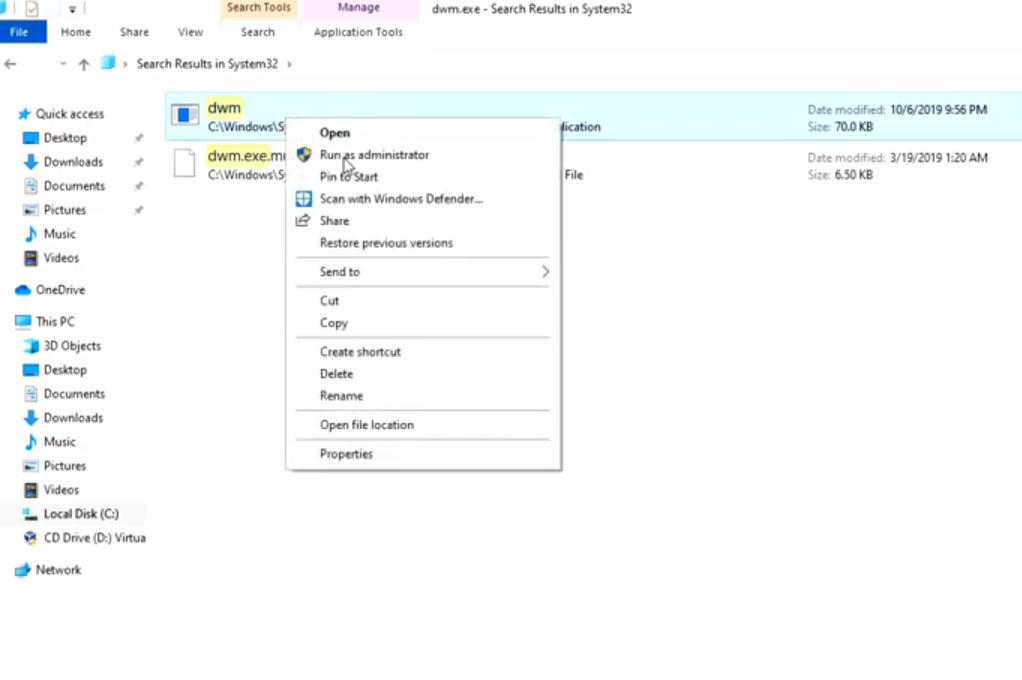
- យើងនឹងធ្វើដូចគ្នាទាំងស្រុងតាមការពិភាក្សាខាងលើ។ ចុចកណ្តុរស្តាំលើ dwm និង
- ។ មិនមានអ្វីកើតឡើងទេ គ្រាន់តែអនុញ្ញាតឱ្យវាដំណើរការជាអ្នកគ្រប់គ្រង (admin)។
- ចាប់ផ្តើមកុំព្យូទ័ររបស់អ្នកឡើងវិញ។
- សាកល្បងចម្លង និងបិទភ្ជាប់ ហើយប្រសិនបើវាមិនដំណើរការ សូមសាកល្បងវិធីទីពីរ។
វិធីទី ២៖ កំណត់ឡើងវិញនូវដំណើរការ rdclip.exe
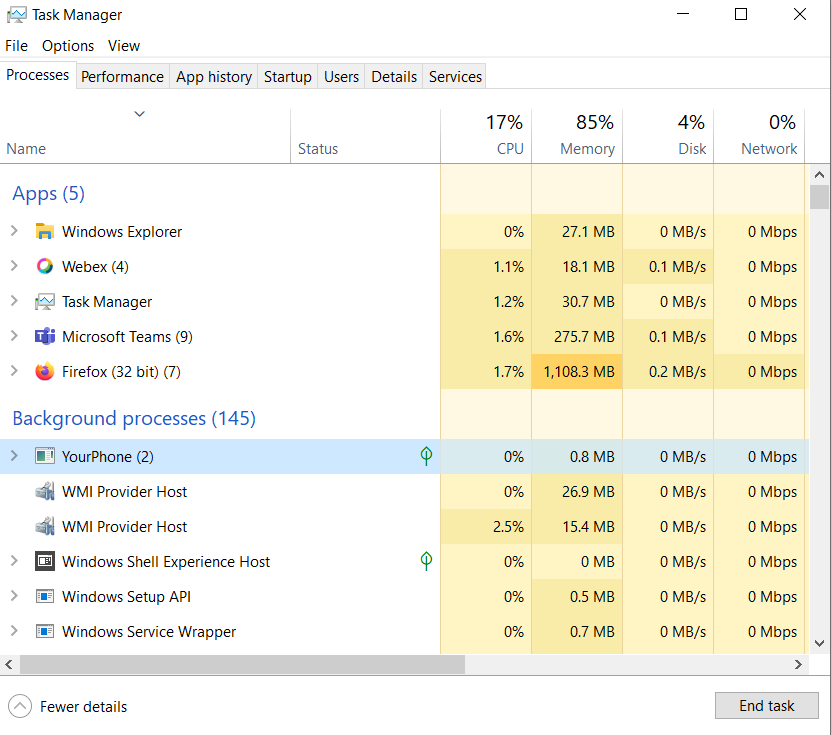
- នៅក្នុង ផ្ទាំងដំណើរការ (Processes tab) ស្ករចុះក្រោម ហើយរកមើលកម្មវិធីតាមដានក្តារចម្លង RDP។
- ចុចកណ្តុរស្តាំលើវា ហើយជ្រើសរើស End task (បញ្ឈប់កិច្ចការ)។
- បិទកម្មវិធីគ្រប់គ្រងកិច្ចការ។
- បើកកម្មវិធីគ្រប់គ្រងកិច្ចការឡើងវិញ។
- លើកនេះ សូមទៅកាន់ File (ឯកសារ) ហើយដំណើរការកិច្ចការថ្មី។
- វាយបញ្ចូល rdpclip.exe ហើយចុច OK (យល់ព្រម)។
- ចាប់ផ្តើមកុំព្យូទ័ររបស់អ្នកឡើងវិញម្តងទៀត ហើយពិនិត្យមើលថាតើវាដោះស្រាយបញ្ហារបស់អ្នកដែរឬទេ។
វិធីទី ៣៖ កំណត់ឡើងវិញ rdclip.exe ដោយប្រើ Command Prompt
- បើក Command Prompt ជាអ្នកគ្រប់គ្រង (admin)។
- វាយបញ្ចូល taskskill.exe /F /IM rdpclip.exe ហើយចុច Enter។
- វាយបញ្ចូល rdpclip.exe.
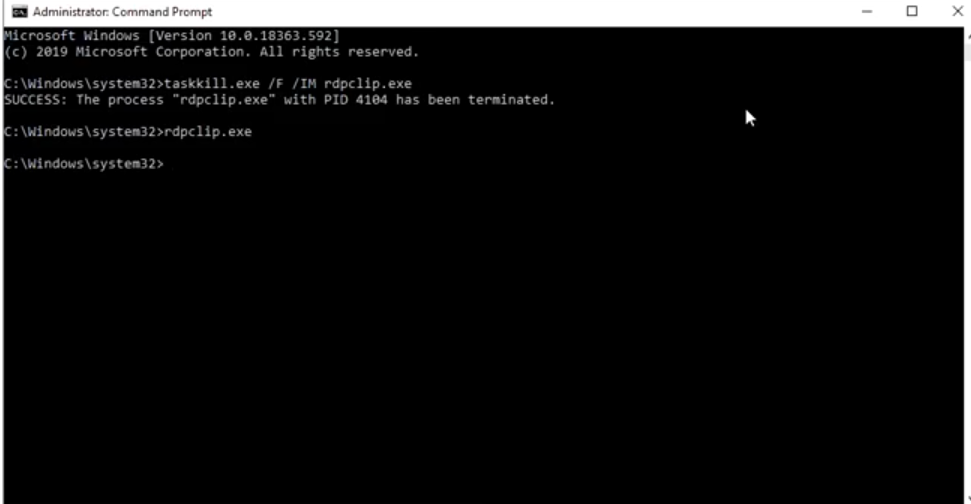
- គ្រាន់តែប៉ុណ្ណោះ សូមចាប់ផ្តើមកុំព្យូទ័ររបស់អ្នកឡើងវិញ ហើយពិនិត្យមើលថាតើវាដោះស្រាយបញ្ហារបស់អ្នកដែរឬទេ។
វិធីទី ៤៖ លុបប្រវត្តិក្តារចម្លង
- បើក Command Prompt ជាអ្នកគ្រប់គ្រង (admin)។
- វាយបញ្ចូល cmd /c" echo off|clip ហើយចុច Enter។
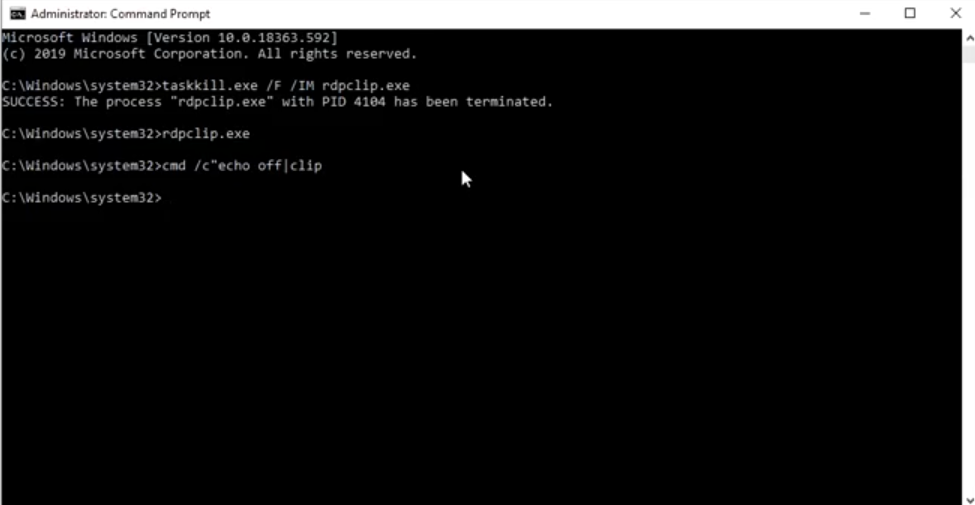
- ចាប់ផ្តើមកុំព្យូទ័ររបស់អ្នកឡើងវិញ
r រួចមើលថាតើវាដោះស្រាយបញ្ហារបស់អ្នកឬអត់。
- ប្រសិនបើមិនដូច្នោះទេ សូមនៅតែបន្ត និងអនុវត្តតាមដំណោះស្រាយខាងក្រោម។
វិធីសាស្ត្រទី ៥៖ ដំឡើងកម្មវិធីដែលមុខងារ Copy-Paste មិនដំណើរការឡើងវិញ
- ដើម្បីពិនិត្យមើលបញ្ហាដែលទាក់ទងនឹងកម្មវិធី សូមបើកកម្មវិធីជាច្រើនដូចជា Notepad និង Word នៅលើប្រព័ន្ធកុំព្យូទ័ររបស់អ្នក។
- សាកល្បងចម្លង និងដាក់បញ្ចូលអត្ថបទពី Notepad ទៅ Word និងផ្ទុយមកវិញ។
- មើលថាតើកម្មវិធីណាមួយមិនឆ្លើយតបនឹងប្រតិបត្តិការទាំងនេះ។
- សាកល្បង និងកំណត់អត្តសញ្ញាណកម្មវិធីជាក់លាក់ណាមួយដែលបង្កឱ្យមានបញ្ហា។
- ដំឡើង ឬជួសជុលកម្មវិធីបែបនោះ រួចមើលថាតើវាដោះស្រាយបញ្ហារបស់អ្នកឬអត់។
វិធីសាស្ត្រទី ៦៖ បើក Windows Explorer ឡើងវិញ
- បើក Task Manager។
- ជ្រើសរើសផ្ទាំង Processes រួចរក Windows Explorer។
- ចុចកណ្តុរស្តាំលើ Windows Explorer រួចបើកវាឡើងវិញ។
- ពិនិត្យមើលថាតើមុខងារចម្លង និងដាក់បញ្ចូលដំណើរការឬអត់។
វិធីសាស្ត្រទី ៧៖ បិទកម្មវិធី Antivirus
- កម្មវិធី Antivirus ណាមួយដែលបានដំឡើងនៅលើប្រព័ន្ធរបស់អ្នក អាចជាមូលហេតុនៃបញ្ហានេះ។
- សាកល្បងបិទកម្មវិធីសុវត្ថិភាពរបស់ភាគីទីបីទាំងអស់។
- ពិនិត្យមើលម្តងទៀតថាតើជម្រើស copy-paste ដំណើរការឬអត់
សេចក្តីសន្និដ្ឋាន
ការដោះស្រាយ បញ្ហា copy-and-paste នៅលើ Windows 10 គឺជាចំណុចសំខាន់ដើម្បីរក្សាបទពិសោធន៍អ្នកប្រើប្រាស់ឱ្យដំណើរការដោយរលូន។ ដោយអនុវត្តតាមជំហានដោះស្រាយបញ្ហាទាំងនេះ អ្នកអាចដោះស្រាយ បញ្ហា clipboard នៃ Windows 10 បានយ៉ាងងាយស្រួល និងស្តារមុខងារឱ្យដំណើរការឡើងវិញ។ ទោះបីជាវាជាការចាប់ផ្តើមឡើងវិញសាមញ្ញ ឬការកំណត់ clipboard ឡើងវិញក៏ដោយ វិធីសាស្ត្រទាំងនេះនឹងជួយអ្នកដោះស្រាយ បញ្ហា copy-paste មិនដំណើរការនៅលើ Windows 10 និងរក្សាប្រព័ន្ធរបស់អ្នកឱ្យដំណើរការបានយ៉ាងមានប្រសិទ្ធភាព។
Translated Article
100% credit goes to the original author. We have translated this content into Khmer to make the knowledge more accessible to our local community.
View Original Source open_in_new