How To Change Screen Brightness in Windows 10
ប្រសិនបើអ្នកចំណាយពេលលើកុំព្យូទ័រលើសពី ៦ ម៉ោង នោះអ្នកប្រហែលជាមិនបានចាប់អារម្មណ៍ថាអ្នកត្រូវកែតម្រូវកម្រិតភាពភ្លឺអេក្រង់ទេ។ ការធ្វើបែបនេះមិនត្រឹមតែជួយកាត់បន្ថយការឈឺចាប់នៅក្នុងភ្នែករបស់អ្នកប៉ុណ្ណោះទេ ប៉ុន្តែវាក៏ជួយសន្សំថ្មបានច្រើនផងដែរ។ ប្រសិនបើអ្នកប្រើប្រាស់ Windows អ្នកអាច ផ្លាស់ប្តូរកម្រិតភាពភ្លឺអេក្រង់ក្នុង Windows 10 ដោយប្រើជំហានសាមញ្ញមួយចំនួន។ បន្ទាប់ពីនេះ យើងនឹងណែនាំអ្នកតាមជំហានផ្សេងៗគ្នាក្នុងការ ផ្លាស់ប្តូរ និងគ្រប់គ្រងការកំណត់ភាពភ្លឺរបស់ Windows 10។ តោះរកមើល៖
មាតិកា
វិធីសាស្ត្រកែតម្រូវកម្រិតភាពភ្លឺអេក្រង់ក្នុង Windows 10
ឥឡូវនេះ យើងនឹងពិភាក្សាអំពីជម្រើសមួយចំនួនដែលល្អជាង និងងាយស្រួលជាងក្នុងការកែតម្រូវកម្រិតភាពភ្លឺអេក្រង់លើកុំព្យូទ័រ Windows 10។ តោះចាប់ផ្តើម៖
1. មជ្ឈមណ្ឌលសកម្មភាព Windows 10
មជ្ឈមណ្ឌលសកម្មភាពរបស់ Windows ត្រូវបានប្រើជាទូទៅសម្រាប់អនុវត្តសកម្មភាពបន្ទាន់ និងពិនិត្យមើលការជូនដំណឹង។ តោះមើលថា តើការគ្រប់គ្រងកម្រិតភាពភ្លឺអេក្រង់អាចដំណើរការយ៉ាងដូចម្តេចតាមរយៈមជ្ឈមណ្ឌលសកម្មភាព៖
ជំហានទី ១៖ ចូលទៅកាន់មជ្ឈមណ្ឌលសកម្មភាព Windows
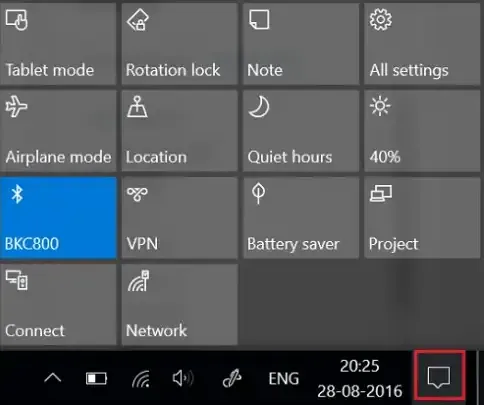
ចុចលើ រូបតំណាងការជូនដំណឹង (នៅជ្រុងខាងក្រោមស្តាំ) ឬប្រើ កូនសោរកាត់ Windows Win + A ដើម្បីចូលទៅកាន់មជ្ឈមណ្ឌលសកម្មភាព Windows 10 បានយ៉ាងរហ័ស។
មជ្ឈមណ្ឌលសកម្មភាព Windows 10
ជំហានទី ២៖ កែតម្រូវភាពភ្លឺអេក្រង់តាមតម្រូវការ
អ្នកនឹងឃើញរូបតំណាងកម្មវិធីជាច្រើន រកមើលរូបតំណាងដែលមានរូប "ព្រះអាទិត្យ" ដើម្បីផ្លាស់ប្តូរភាពភ្លឺអេក្រង់ក្នុង Windows 10 ហើយកែតម្រូវភាពភ្លឺ (បង្កើន/បន្ថយ) តាមសមស្រប។
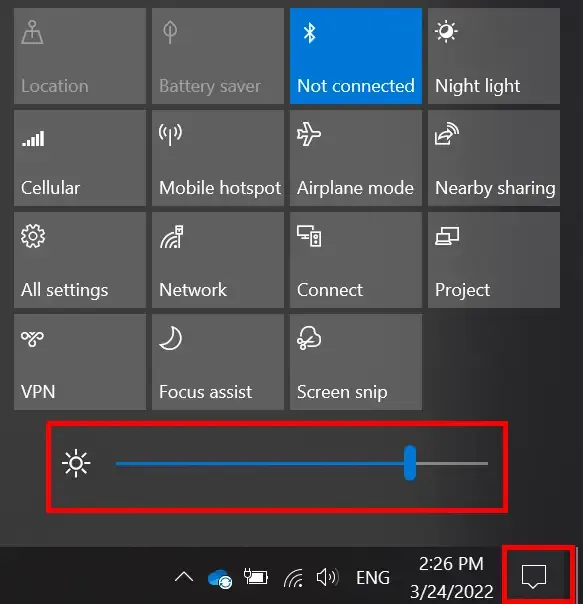 កែតម្រូវភាពភ្លឺអេក្រង់ដោយប្រើ Action Center ក្នុង Windows 10
២. ការកំណត់ Windows 10
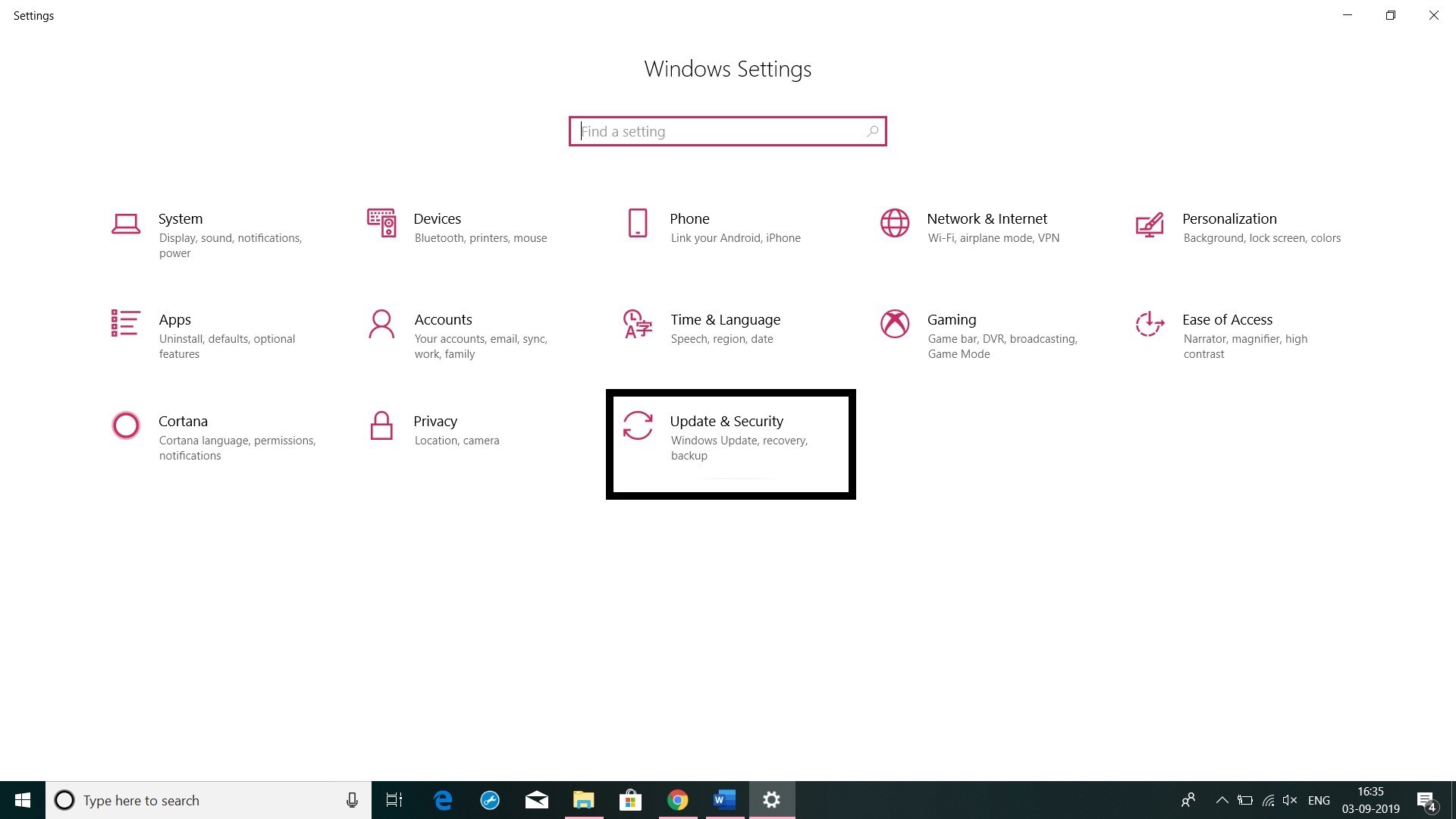
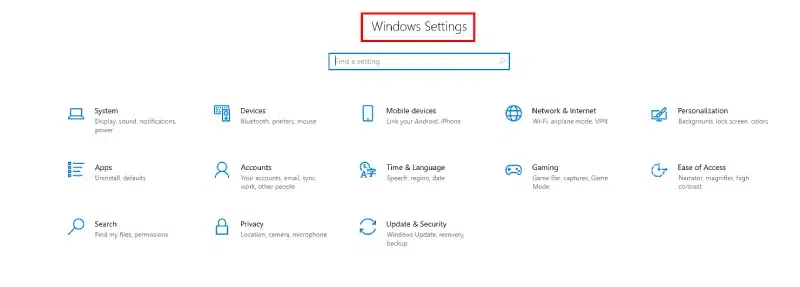
អ្នកអាចប្រើ "ការកំណត់" (Settings) នៃ Windows 10 ដើម្បីកែតម្រូវភាពភ្លឺអេក្រង់នៅពេលដែលត្រូវការ។ នេះគឺជាវិធីដែលសមស្រប និងងាយស្រួលបំផុតសម្រាប់ធ្វើសកម្មភាពនេះ។ ចូរយើងរកមើលជំហានលម្អិតដើម្បីផ្លាស់ប្តូរភាពភ្លឺអេក្រង់ក្នុង Windows 10៖
ជំហានទី ១៖ ចូលទៅកាន់ការកំណត់អេក្រង់ (Display Settings)
ចុចលើម៉ឺនុយចាប់ផ្តើម (Start Menu) ហើយវាយពាក្យ "Settings" ឬគ្រាន់តែចុចប៊ូតុង Windows រួចជ្រើសរើស Settings បន្ទាប់មកចូលទៅកាន់ System ហើយបន្ទាប់មក Display។
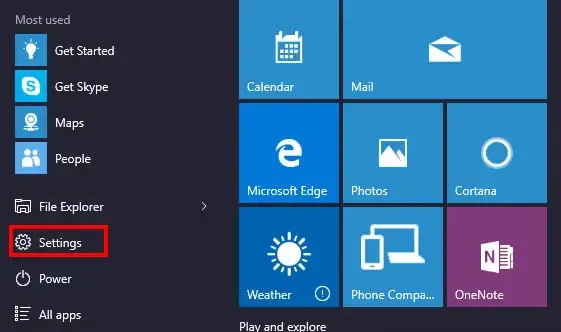 ម៉ឺនុយចាប់ផ្តើម Windows 10 > ការកំណត់
ជំហានទី ២៖ កែតម្រូវភាពភ្លឺអេក្រង់
ក្រោមផ្នែក Display, អ្នកនឹងឃើញរបាររំកិលសម្រាប់កែភាពភ្លឺអេក្រង់ ដូច្នេះអ្នកអាចធ្វើការផ្លាស់ប្តូរដោយការរំកិលវាទៅតាមកម្រិតដែលអ្នកចង់បាន។
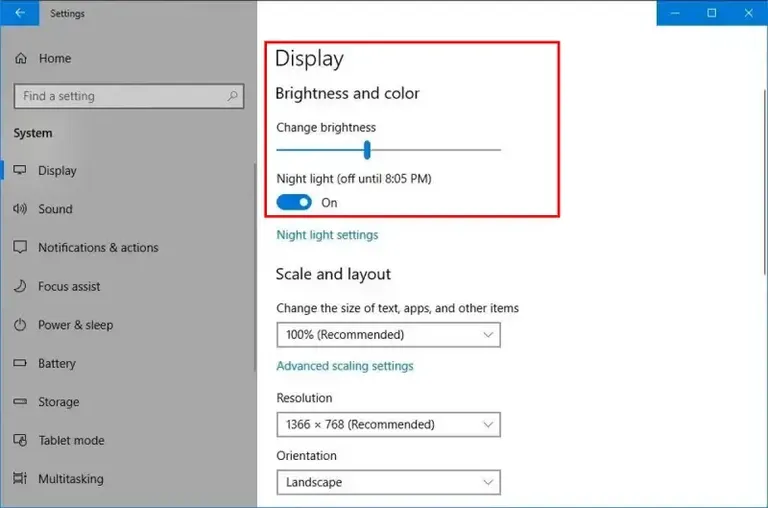 ការកំណត់បង្ហាញ
៣. ផ្លូវកាត់ក្តារចុច Windows 10
កុំព្យូទ័រយួរដៃភាគច្រើនក្នុងសម័យបច្ចុប្បន្ននេះ តែងតែមានប៊ូតុងពិសេសសម្រាប់គ្រប់គ្រងភាពភ្លឺនៃអេក្រង់។ ខាងក្រោមនេះគឺជាអ្វីដែលអ្នកត្រូវដឹងអំពីការប្រើប្រាស់វា៖
ជំហានទី ១៖ ស្វែងរកប៊ូតុងគ្រប់គ្រងភាពភ្លឺ
ស្វែងរកប៊ូតុង F5 ឬ F6 (អាចខុសគ្នាទៅតាមម៉ាកយីហោ) ដែលអ្នកអាចនឹងឃើញរូបតំណាង "ព្រះអាទិត្យ" ដើម្បីកែតម្រូវភាពភ្លឺអេក្រង់ពីទាបទៅខ្ពស់។ អ្នកអាចប្រើវាដោយចុចរួមគ្នាជាមួយប៊ូតុង "Fn"។
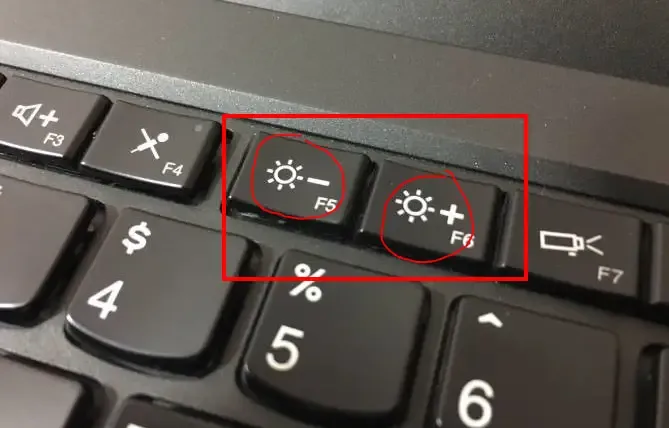 កែតម្រូវភាពភ្លឺអេក្រង់ដោយប្រើប៊ូតុងលើកុំព្យូទ័រយួរដៃ
ជំហានទី ២៖ កែតម្រូវភាពភ្លឺ
ឥឡូវនេះ ចុចប៊ូតុងកែតម្រូវភាពភ្លឺរបស់ម៉ាកយីហោអ្នក ដោយចុចរួមជាមួយប៊ូតុង "Fn" (អាចខុសគ្នាទៅតាមក្រុមហ៊ុនផលិតម៉ាកយីហោ) ដើម្បីកែតម្រូវភាពភ្លឺ។
៤. មជ្ឈមណ្ឌលចល័ត Windows
មជ្ឈមណ្ឌលចល័តផ្តល់នូវការចូលប្រើយ៉ាងរហ័សសម្រាប់ ការកំណត់ Windows ខាងក្រោមនេះគឺជាវិធីដែលអ្នកអាចប្រើមជ្ឈមណ្ឌលចល័ត Windows ដើម្បីផ្លាស់ប្តូរភាពភ្លឺអេក្រង់នៅក្នុង Windows 10។
ជំហានទី ១៖ ចូលទៅកាន់មជ្ឈមណ្ឌលចល័ត Windows
ចុច Win + X ហើយជ្រើសរើស មជ្ឈមណ្ឌលចល័ត
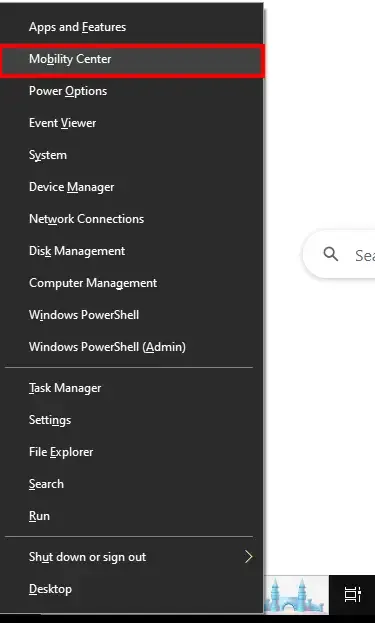 មជ្ឈមណ្ឌលចល័ត Windows
ជំហានទី ២៖ កែតម្រូវភាពភ្លឺនៃអេក្រង់
បង្អួចប៉ុបអាប់នឹងបើក ចូរពិនិត្យមើលរបាររំកិលនៅក្នុងការកំណត់ភាពភ្លឺ ហើយកែតម្រូវការបង្ហាញតាមតម្រូវការ។
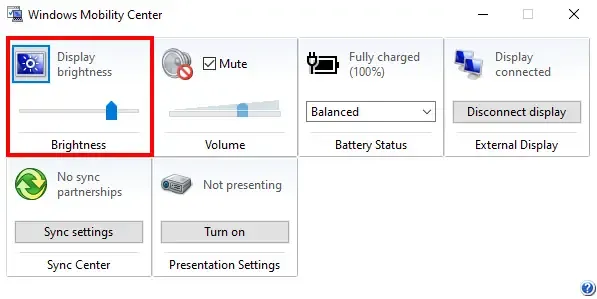 ភាពភ្លឺនៃអេក្រង់
៥. ផ្ទាំងគ្រប់គ្រង (Control Panel)
អ្នកក៏អាចប្រើ ផ្ទាំងគ្រប់គ្រង Windows ដើម្បីគ្រប់គ្រងភាពភ្លឺនៃអេក្រង់នៅលើ កុំព្យូទ័រ Windows 10 របស់អ្នកផងដែរ។ នេះជាវិធីដែលអ្នកអាចធ្វើសកម្មភាពនេះ៖
ជំហានទី ១៖ ចូលទៅកាន់ផ្ទាំងគ្រប់គ្រង Windows
ចុច Win + R ហើយវាយបញ្ចូល "Control" រួចចុចប៊ូតុង Enter ឬចុចលើម៉ឺនុយ Start ហើយស្វែងរក Control Panel រួចចុចដើម្បីបើកវា។
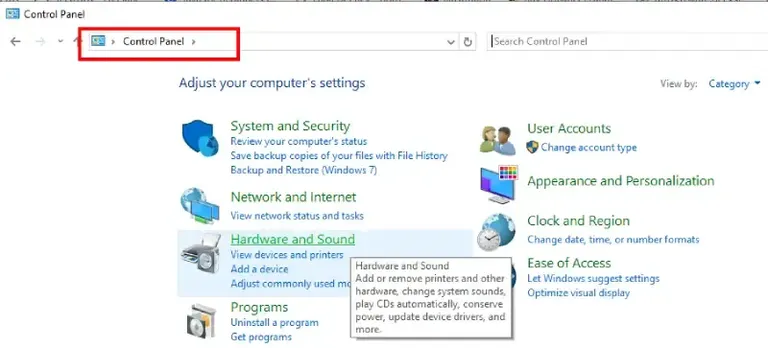 ផ្ទាំងគ្រប់គ្រង
ជំហានទី ២៖ ចូលទៅកាន់ការកំណត់អេក្រង់
ចូលទៅកាន់ ឧបករណ៍ និងសំឡេង > ជម្រើសថាមពល
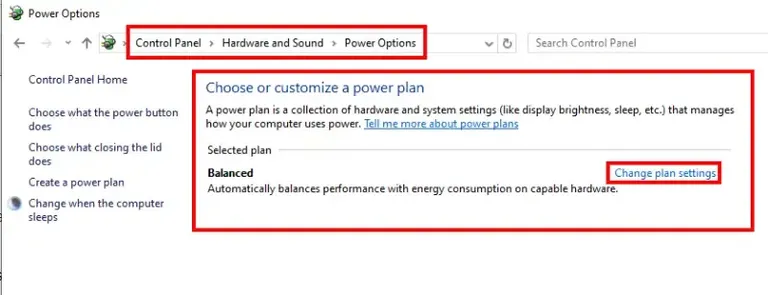 ជម្រើសថាមពល
ជំហានទី ៣៖ កែសម្រួលភាពភ្លឺនៃអេក្រង់
អ្នកអាចផ្លាស់ប្តូរភាពភ្លឺនៃអេក្រង់តាមតម្រូវការរបស់អ្នក៖
- ចុចលើ Change plan settings (ផ្លាស់ប្តូរការកំណត់ផែនការ) ដើម្បីផ្លាស់ប្តូរផែនការថាមពល
- អ្នកក៏អាចប្រើ Adjust plan brightness (កែសម្រួលភាពភ្លឺនៃផែនការ) របាររំកិល ដើម្បីផ្លាស់ប្តូរកម្រិតដែលអ្នកចង់បាន។
៦. ការកំណត់ GPU
អ្នកក៏អាចជ្រើសរើស Graphics Control Panel (ផ្ទាំងគ្រប់គ្រងក្រាហ្វិក) ដើម្បីកែសម្រួលភាពភ្លឺនៃអេក្រង់។ ខាងក្រោមនេះជាវិធីអនុវត្តសកម្មភាពរហ័សនេះ៖
ជំហានទី ១៖ ចូលទៅកាន់ការកំណត់ GPU
ចូលទៅកាន់ Desktop (ផ្ទាំងធំ) ហើយចុចស្តាំ រួចជ្រើសរើស Graphics Properties (លក្ខណៈពិសេសក្រាហ្វិក)។
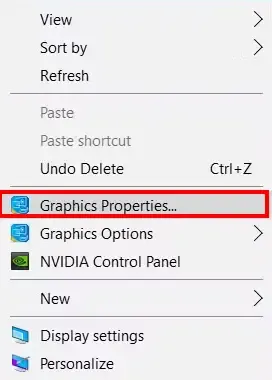 លក្ខណៈពិសេសក្រាហ្វិក
ជំហានទី ២៖ កែសម្រួលភាពភ្លឺ
ចូលទៅកាន់ផ្នែក Display (អេក្រង់) ហើយកែសម្រួលរបាររំកិលភាពភ្លឺ។
សេចក្តីសន្និដ្ឋាន
ការកែសម្រួលភាពភ្លឺនៃអេក្រង់របស់អ្នកលើ Windows 10 អាចធ្វើបានតាមរយៈវិធីសាស្ត្រចំនួន ៦ ផ្សេងៗគ្នា ដូចដែលបានពន្យល់នៅក្នុងការណែនាំខាងលើ រួមមាន Windows Action Center, Keyboard Shortcut, Mobility Center, Control Panel, GPU, និងច្រើនទៀត។ ការធ្វើបច្ចុប្បន្នភាពជាប្រចាំលើ កុំព្យូទ័រ Windows 10 របស់អ្នក នឹងធានាថាប្រព័ន្ធរបស់អ្នកនឹងដំណើរការបានល្អ និងរលូន។
Translated Article
100% credit goes to the original author. We have translated this content into Khmer to make the knowledge more accessible to our local community.
View Original Source open_in_new