How to Create a New User in Windows 10
ការបង្កើតគណនីអ្នកប្រើប្រាស់ថ្មីនៅក្នុង Windows 10 គឺជាចំណុចសំខាន់ដើម្បីពង្រឹងបទពិសោធន៍របស់អ្នកប្រើប្រាស់ និងធានាថា Windows 10 របស់អ្នកដំណើរការដោយសុវត្ថិភាព និងមានសុវត្ថិភាព។ អ្នកអាចបង្កើតគណនីអ្នកប្រើប្រាស់ថ្មីសម្រាប់ភ្ញៀវ មនុស្សក្នុងគ្រួសារ កុមារ ជាដើម តាមរយៈជំហានតិចតួចប៉ុណ្ណោះ ដោយប្រើវិធីសាស្ត្រផ្សេងៗគ្នា។
បង្កើតគណនីអ្នកប្រើប្រាស់ថ្មីនៅក្នុង Windows 10 - វិធីសាស្ត្រចំនួន ៤
ស្វែងយល់ពីការណែនាំជាជំហានៗអំពីការបង្កើតអ្នកប្រើប្រាស់ថ្មីនៅក្នុង Windows 10 ដើម្បីធានាដំណើរការដំឡើងដែលរលូន និងមានប្រសិទ្ធភាព។
វិធីសាស្ត្រទី ១៖ ការប្រើប្រាស់ការកំណត់ Windows
នេះជាវិធីសាស្ត្រដែលពេញនិយមបំផុតមួយក្នុងការបង្កើតគណនីអ្នកប្រើប្រាស់ថ្មីនៅក្នុង កុំព្យូទ័រ Windows 10។ តោះពិនិត្យមើលជំហានខាងក្រោមដើម្បីយល់ពីរបៀបអនុវត្តវិធីសាស្ត្រនេះដោយរលូន។
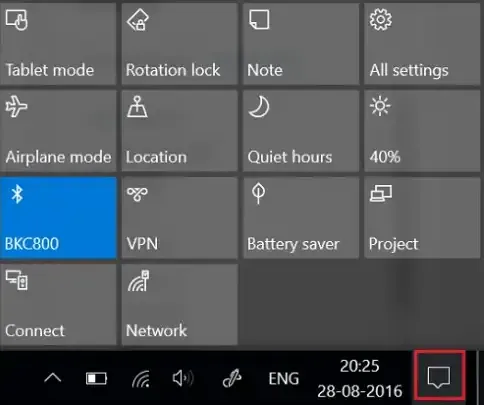
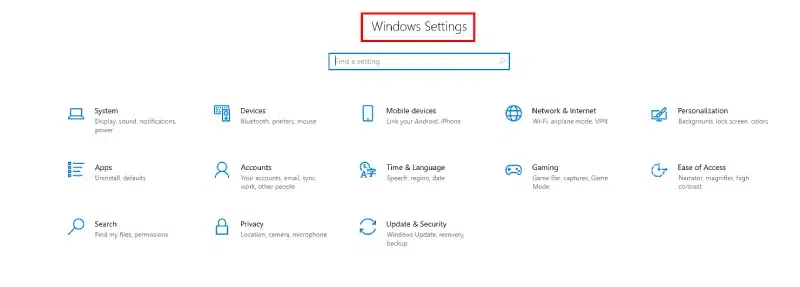
ជំហានទី ១៖ ចុច Win + I ដើម្បីចូលទៅកាន់ការកំណត់ Windows
ឬអ្នកក៏អាចចុចលើម៉ឺនុយ Start ហើយចុចលើរូបតំណាង Settings នៅជ្រុងខាងឆ្វេងខាងក្រោម។
Win + I > Settings
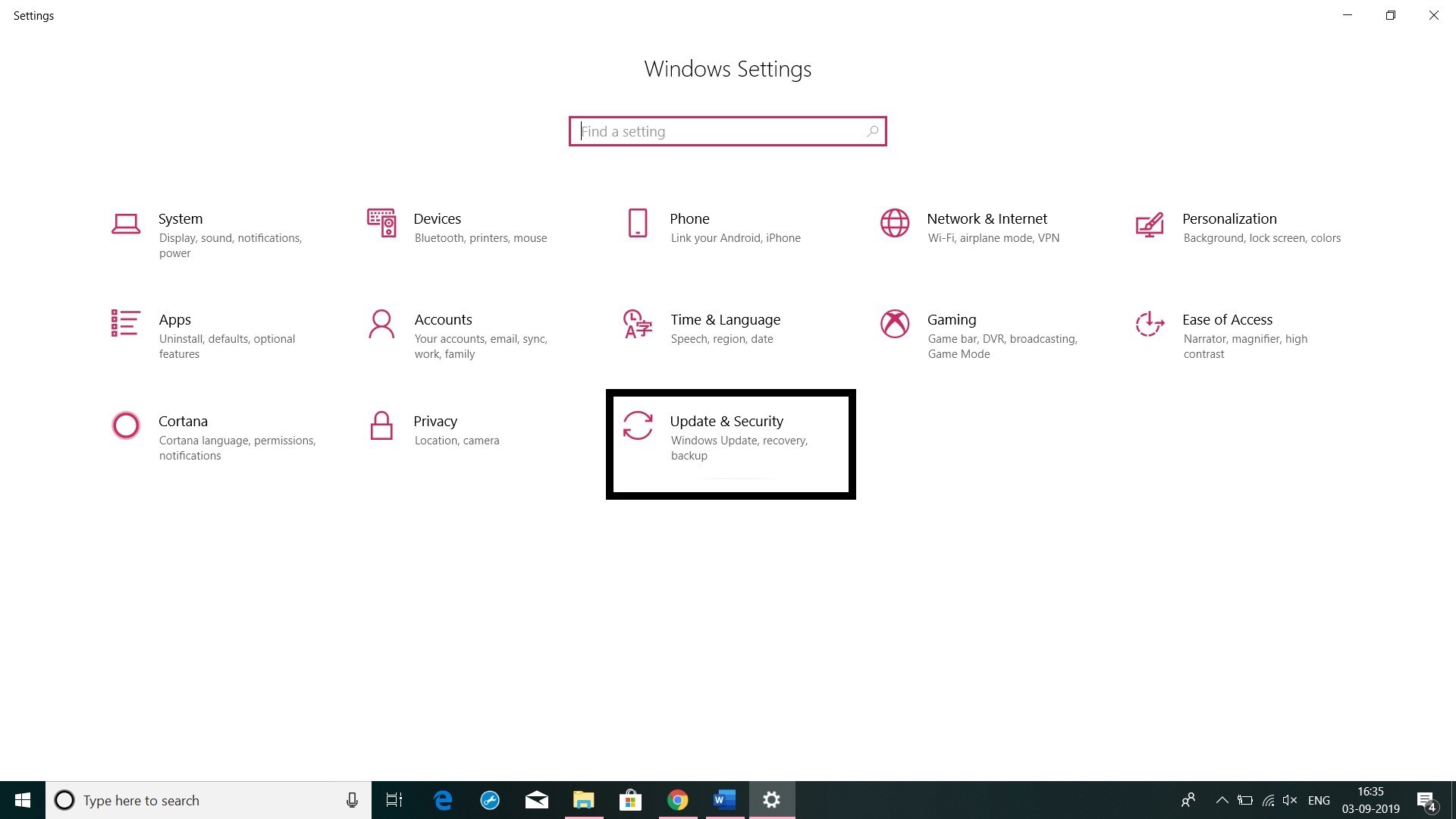
ជំហានទី ២៖ ចូលទៅកាន់ Family & Other Users ពីការកំណត់ Accounts
ឥឡូវនេះនៅក្នុងបង្អួចការកំណត់ ចុចលើរូបតំណាង Accounts (ល្អបំផុតនៅខាងក្រោម Devices)
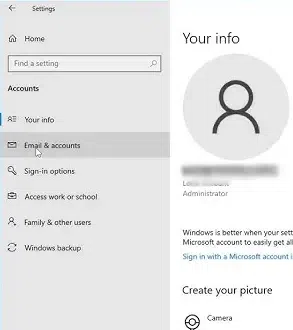 ការកំណត់គណនី
ជំហានទី ៣: ចូលទៅកាន់ផ្នែក គ្រួសារ និងអ្នកប្រើប្រាស់ផ្សេងទៀត ដើម្បីកំណត់គណនីថ្មី
ឥឡូវនេះ ចុចលើ គ្រួសារ និងអ្នកប្រើប្រាស់ផ្សេងទៀត > បន្ថែមអ្នកប្រើប្រាស់ផ្សេងទៀតទៅកាន់កុំព្យូទ័រនេះ
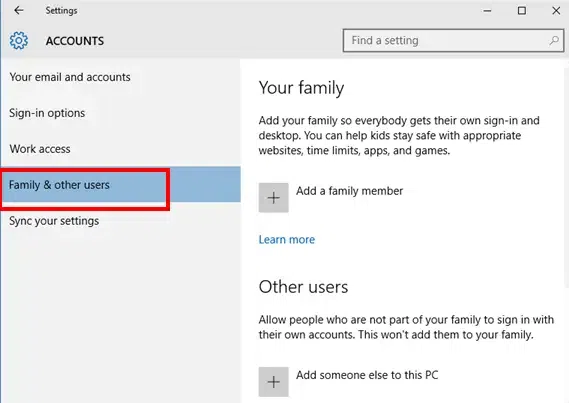 គ្រួសារ និងអ្នកប្រើប្រាស់ផ្សេងទៀត។
ជំហានទី ៤: បញ្ចប់ដំណើរការកំណត់គណនី
បន្ទាប់ពីអ្នកចុចលើ បន្ថែមអ្នកប្រើប្រាស់ផ្សេងទៀតទៅកាន់កុំព្យូទ័រនេះ, អ្នកនឹងមានជម្រើសដើម្បីធ្វើការងារដូចខាងក្រោម៖
- បង្កើតគណនីអ្នកប្រើប្រាស់ថ្មីដោយប្រើគណនី Microsoft
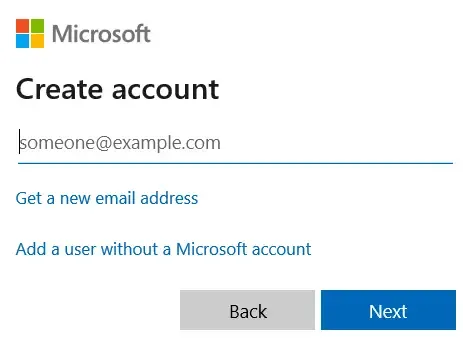 ការប្រើប្រាស់គណនី Microsoft
- បង្កើតគណនីក្នុងម៉ាស៊ីន (Local account) ដោយមិនប្រើគណនី Microsoft
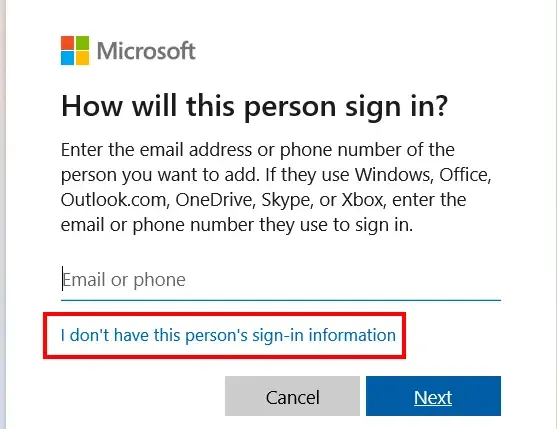 បង្កើតគណនីដោយមិនប្រើគណនី Microsoft
បន្ទាប់ពីអ្នកចុចលើនេះ, អ្នកនឹងទទួលបានប្រអប់បង្ហាញថ្មីមួយដែលមានរាងប្រហាក់ប្រហែលនឹងនេះ៖
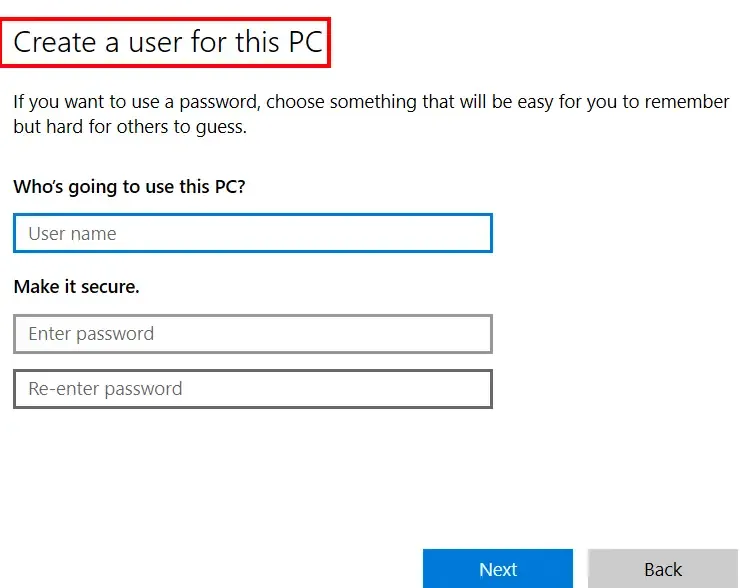 រៀបចំគណនីថ្មី
អនុវត្តតាមការណែនាំលើអេក្រង់ ដើម្បីបញ្ចប់សកម្មភាពនេះ។
វិធីសាស្ត្រទី ២៖ ការប្រើប្រាស់ផ្ទាំងបញ្ជា (Control Panel)
ប្រសិនបើអ្នកជួបប្រទះបញ្ហាអ្វីមួយពេលអនុវត្តវិធីសាស្ត្រខាងលើ អ្នកអាចបន្តរៀបចំគណនីអ្នកប្រើប្រាស់ថ្មីដោយប្រើ ផ្ទាំងបញ្ជា Windows 10។ ខាងក្រោមនេះជាវិធីសាស្ត្រក្នុងការរៀបចំ៖
ជំហានទី ១៖ ចូលទៅកាន់ Start ហើយរុករកទៅផ្ទាំងបញ្ជា (Control Panel)
ចុចលើម៉ឺនុយ Start ហើយវាយពាក្យ "Control Panel" ក្នុងរបារស្វែងរក ឬចុច Win + R ដើម្បីបើក "ប្រអប់ Run" ហើយវាយពាក្យ Control Panel រួចចុចប៊ូតុង Enter ដើម្បីបន្ត។
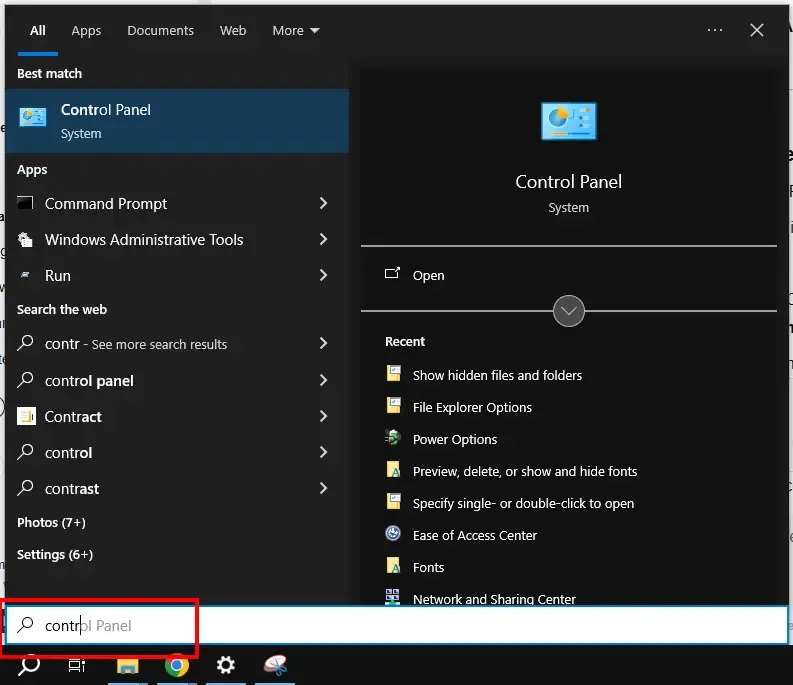 Start > Control Panel
ជំហានទី ២៖ រុករកទៅកាន់ User Accounts ក្រោមការកំណត់ Control Panel
ចូលទៅកាន់ User Accounts ហើយរួចរុករកទៅ "Manage another account"
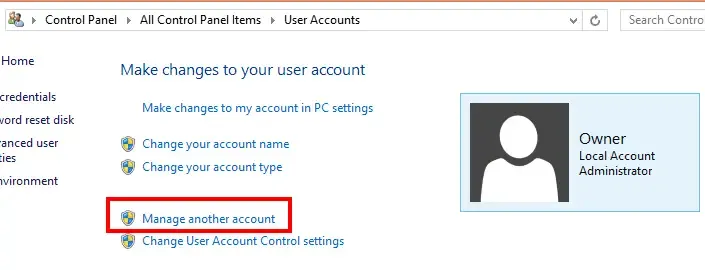 30122128388829/manage-another-acc.webp 705w,https://media.geeksforgeeks.org/wp-content/uploads/20241230122128388829/manage-another-acc-100.webp 100w,https://media.geeksforgeeks.org/wp-content/uploads/20241230122128388829/manage-another-acc-200.webp 200w,https://media.geeksforgeeks.org/wp-content/uploads/20241230122128388829/manage-another-acc-300.webp 300w,https://media.geeksforgeeks.org/wp-content/uploads/20241230122128388829/manage-another-acc-660.webp 660w" loading="lazy">
គ្រប់គ្រងគណនីផ្សេងទៀត
30122128388829/manage-another-acc.webp 705w,https://media.geeksforgeeks.org/wp-content/uploads/20241230122128388829/manage-another-acc-100.webp 100w,https://media.geeksforgeeks.org/wp-content/uploads/20241230122128388829/manage-another-acc-200.webp 200w,https://media.geeksforgeeks.org/wp-content/uploads/20241230122128388829/manage-another-acc-300.webp 300w,https://media.geeksforgeeks.org/wp-content/uploads/20241230122128388829/manage-another-acc-660.webp 660w" loading="lazy">
គ្រប់គ្រងគណនីផ្សេងទៀត
ជំហានទី ៣: ចុចលើ "Add a new user" ដើម្បីកំណត់គណនីអ្នកប្រើប្រាស់ថ្មី
បន្ទាប់ពីអ្នកបញ្ចូល "manage another account" ចុចលើ "Add a new user in PC Settings"
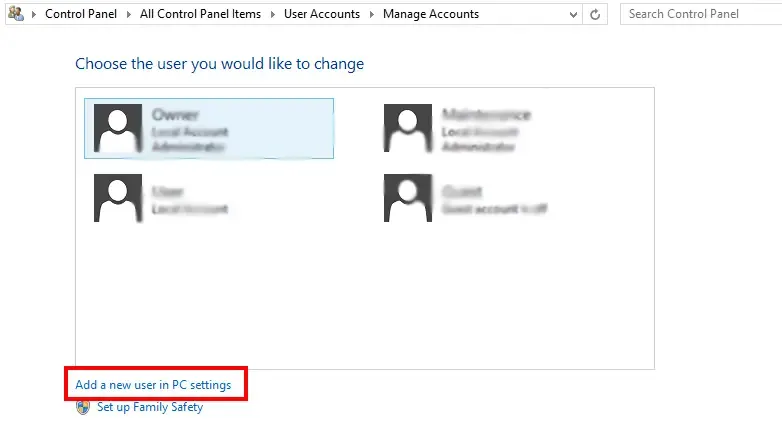 បន្ថែមអ្នកប្រើប្រាស់ថ្មីក្នុងការកំណត់ PC
ជំហានទី ៤: បញ្ចប់ការកំណត់គណនីអ្នកប្រើប្រាស់ថ្មី
អនុវត្តតាមការណែនាំលើអេក្រង់ ដើម្បីកំណត់គណនីអ្នកប្រើប្រាស់ថ្មី
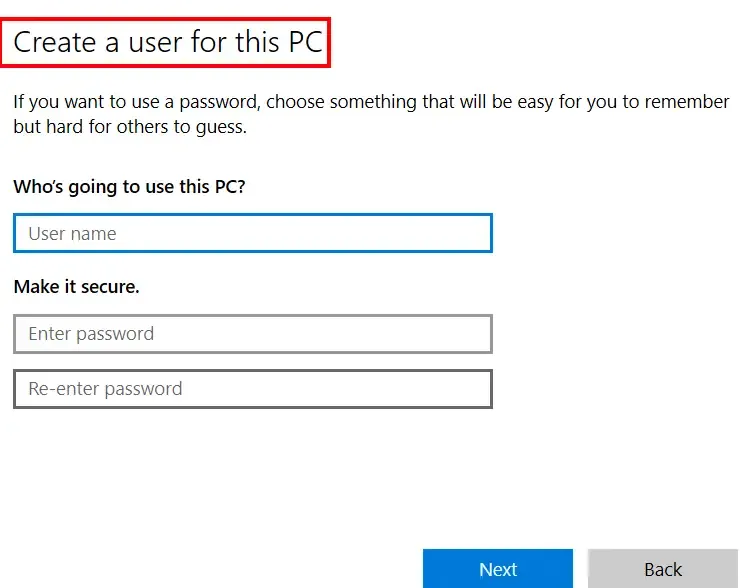 បញ្ចប់ការកំណត់គណនី
វិធីទី ៣: ប្រើប្រាស់ Command Prompt
ប្រសិនបើអ្នកជាអ្នកប្រើប្រាស់ដែលចេះបច្ចេកទេស និងកំពុងស្វែងរកវិធីបច្ចេកទេសដើម្បីបង្កើតគណនីថ្មី នោះវិធីនេះសម្រាប់អ្នក។ តោះមើលរបៀបកំណត់គណនីអ្នកប្រើប្រាស់ថ្មីដោយប្រើ CMD។
ជំហានទី ១: ចុច Win + R ហើយវាយពាក្យ "Command Prompt"
អ្នកអាចចូលប្រើ
បើក Command Prompt ដោយប្រើវិធីផ្សេងៗគ្នា៖
- ចុច Win + R ហើយវាយ "CMD" ឬ command prompt ក្នុងប្រអប់ Run ហើយចុចប៊ូតុង Enter
- អ្នកអាចចុច Win + X ហើយជ្រើសរើស Command Prompt
- ឬអាចចូលទៅកាន់ Start Menu ហើយវាយ Command Prompt ហើយចុចប៊ូតុង Enter
ចំណាំ៖ បើក Command Prompt ជា "Administrator" ប៉ុណ្ណោះ
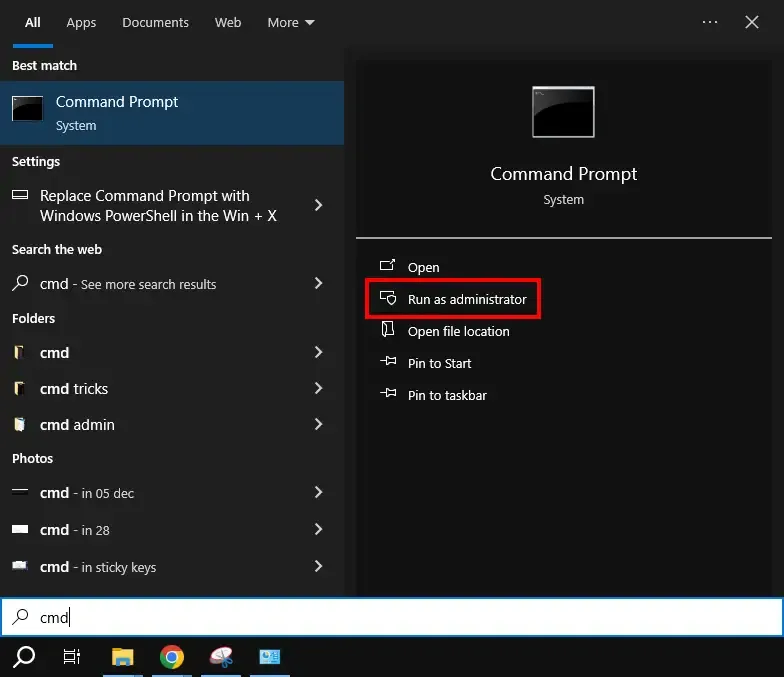 cmd ជា admin
ជំហានទី ២៖ ដំណើរការបញ្ជា net user ដើម្បីបង្កើតគណនី
ឥឡូវនេះ វាយបញ្ជាខាងក្រោមនេះ ហើយចុច Enter៖
net user Username Password /add
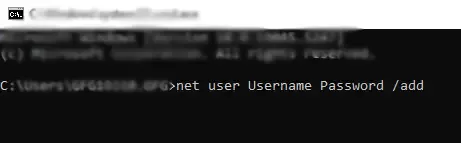 ដំណើរការបញ្ជា net user
ការកំណត់គណនីថ្មីរបស់អ្នកនឹងត្រូវបានបញ្ចប់ ហើយអ្នកអាចប្តូរអ្នកប្រើប្រាស់ដោយចុច Ctrl + Alt+ Delete ដើម្បីពិនិត្យ និងប្តូរទៅអ្នកប្រើប្រាស់ផ្សេង។
វិធីទី ៤៖ ការប្រើប្រាស់ PowerShell
Windows PowerShell ក៏អនុញ្ញាតឱ្យអ្នកគ្រប់គ្រង (Administrator) បង្កើតគណនីអ្នកប្រើប្រាស់ថ្មីនៅក្នុង Windows 10 ដោយដំណើរការបញ្ជា New-LocalUser។ ខាងក្រោមនេះជាវិធីអនុវត្ត៖
<h3 id="step-1-press-win-x-and-select-powershell-as-admin" style="text-align:left">ជំហានទី ១: ចុច Win + X ហើយជ្រើសរើស PowerShell (ជាអ្នកគ្រប់គ្រង)
អ្នកក៏អាចចូលទៅកាន់ម៉ឺនុយ Start ហើយវាយពាក្យ "PowerShell" រួចចុច "Run as admin" ដើម្បីចាប់ផ្តើមសកម្មភាពនេះ
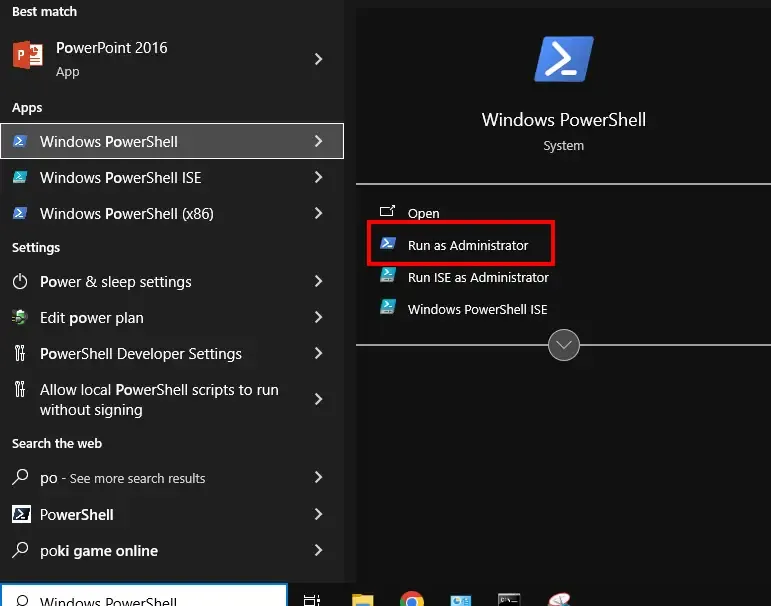 Windows PowerShell ក្នុងនាមអ្នកគ្រប់គ្រង
ជំហានទី ២: ដំណើរការបញ្ជា New-LocalUser ដើម្បីកំណត់ការបង្កើតគណនី
ឥឡូវនេះ វាយបញ្ជាខាងក្រោមនេះ រួចចុច Enter:
New-LocalUser -Name "Username" -Password (ConvertTo-SecureString "Password" -AsPlainText -Force) -AccountNeverExpires
 ការកំណត់គណនី
ចំណាំ៖ ការកំណត់គណនីថ្មីរបស់អ្នកនឹងបានបញ្ចប់ ហើយអ្នកអាចប្តូរអ្នកប្រើប្រាស់ដោយចុច Ctrl + Alt+ Delete ដើម្បីពិនិត្យ និងចូលទៅកាន់អ្នកប្រើប្រាស់ផ្សេងទៀត។
វិធីជំនួស៖ Local Users & Groups
ចំណាំ៖ វិធីនេះអាចដំណើរការបានតែលើ Windows 10 Pro, Enterprise និង Education EDT ប៉ុណ្ណោះ។
ជំហានក្នុងការបង្កើតគណនីអ្នកប្រើប្រាស់ថ្មី៖
- ចុច Win + R ហើយវាយពាក្យ "lusrmgr.msc រួចចុច ENTER
- ចូលទៅកាន់ Local Users and Groups >
អ្នកប្រើប្រាស់ (ចុចស្តាំ) > អ្នកប្រើប្រាស់ថ្មី
- បំពេញព័ត៌មានលម្អិតទាំងអស់តាមតម្រូវការ (ឈ្មោះអ្នកប្រើប្រាស់ ពាក្យសម្ងាត់ ជាដើម)
- ចុចលើ "បង្កើត" ដើម្បីបញ្ចប់ការកំណត់។
សេចក្តីសន្និដ្ឋាន
ការបន្ថែម ឬបង្កើត គណនីអ្នកប្រើប្រាស់ថ្មីក្នុង Windows 10 គឺជាដំណើរការងាយស្រួលដែលជួយពង្រឹងបទពិសោធន៍របស់អ្នកប្រើប្រាស់ ដោយអនុញ្ញាតឱ្យមានការកំណត់ និងឯកសារផ្ទាល់ខ្លួនសម្រាប់អ្នកប្រើប្រាស់នីមួយៗ។ អ្នកអាចប្រើកម្មវិធី Settings ផ្ទាំងគ្រប់គ្រង (Control Panel) និងទាំងវិធីសាស្ត្រ PowerShell ដើម្បីកំណត់អ្នកប្រើប្រាស់ថ្មីក្នុង Windows 10។
គ្រាន់តែធានាថាអ្នកនឹងធ្វើបច្ចុប្បន្នភាព និងគ្រប់គ្រងគណនីអ្នកប្រើប្រាស់ទាន់ពេលវេលា ដើម្បីឱ្យអ្នកប្រើប្រាស់នីមួយៗមានបរិយាកាសដែលមានសុវត្ថិភាព និងត្រូវបានកំណត់តាមតម្រូវការផ្ទាល់ខ្លួន។
Translated Article
100% credit goes to the original author. We have translated this content into Khmer to make the knowledge more accessible to our local community.
View Original Source open_in_new