7 Different Ways to Take a Screenshot in Windows 10

ការថតរូបអេក្រង់នៅលើ Windows 10 គឺជាវិធីសាមញ្ញប៉ុន្តែមានអំណាចក្នុងការចាប់យកមាតិកានៅលើអេក្រង់ មិនថាវាជាសារខុសឬវីនដូដែលបើក ឬអេក្រង់ទាំងមូលរបស់អ្នក។ Windows ផ្តល់នូវវិធីនិងឧបករណ៍ក្នុងខ្លួនច្រើន ដូចជា Print Screen, Snipping Tool, Snip & Sketch, និង Game Bar ដែលរៀបចំសម្រាប់តម្រូវការថតរូបអេក្រង់ផ្សេងៗគ្នា។ ជាមួយនឹងការបញ្ចូលកូនសោខ្លីមួយចំនួន ឬការចូលដំណើរការឧបករណ៍យ៉ាងឆាប់រហ័ស អ្នកប្រើអាចចាប់យក កែសម្រួល និងរក្សាទុករូបថតអេក្រង់បានយ៉ាងមានប្រសិទ្ធភាព។
ការមើលឆាប់ៗដើម្បីថតរូបអេក្រង់នៅលើ Windows 10:-
- ប្រើកូនសោ CTRL + PRT SC ដើម្បីថតរូបអេក្រង់យ៉ាងឆាប់រហ័ស។
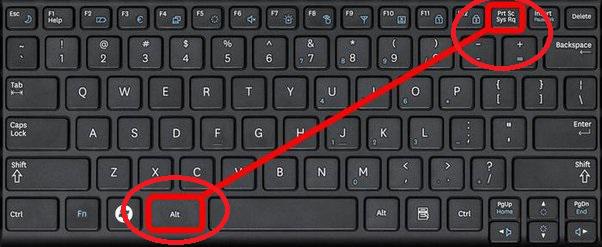
- ប្រើកូនសោ ALT + PRT SC ដើម្បីថតរូបអេក្រង់នៃវីនដូកម្មវិធីណាមួយ។
- ប្រើកូនសោ Windows + Shift + S ដើម្បីចូលទៅកាន់ Xbox Game Bar។
- ប្រើកម្មវិធី Snip & Sketch ផងដែរ ដើម្បីថតរូបអេក្រង់។
តើធ្វើដូចម្តេចដើម្បីថតរូបអេក្រង់នៅលើ Windows 10? [វិធី 7 ផ្សេងគ្នា]
វិធីសាស្ត្រដើម្បីថតរូបអេក្រង់នៅលើ Windows
ដើម្បី ថតរូបអេក្រង់នៃ អេក្រង់ Windows វិធីសាស្ត្រខាងក្រោមអាចត្រូវបានប្រើ។ ក្នុងមគ្គុទេសក៍នេះ យើងនឹងចាប់ផ្តើមជាមួយការប្រតិបត្តិការ PRT SC Key។
វិធីសាស្ត្រ 1: ថតរូបអេក្រង់នៅលើ Windows ដោយប្រើប៊ូតុង Print Screen ដើម្បីចាប់យកអេក្រង់ពេញ
ជំហាន 1: ពេលអ្នកបានសម្រេចចិត្តថាអ្នកចង់ចាប់យកអ្វីជារូបថតអេក្រង់ សូម ចុចលើកូនសោ PrtSc នៅលើក្តារចុចរបស់អ្នកភ្លាមៗ។
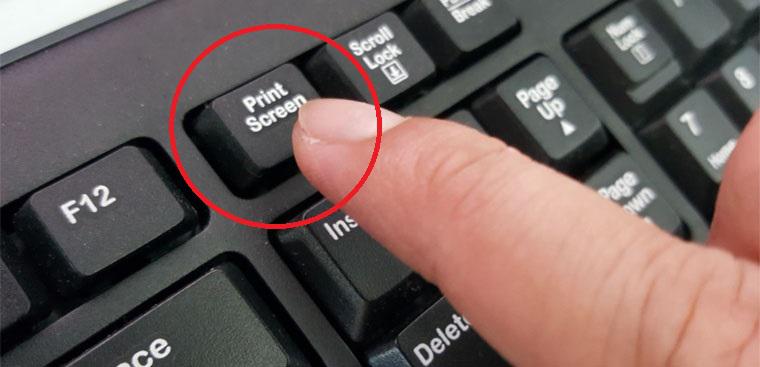
ជំហានទី ២: ជំហានខាងលើនឹងយករូបថតអេក្រង់ដោយស្វ័យប្រវត្តិ និងរក្សាទុកវានៅក្នុងក្តារកាត់ (clipboard) នៃកុំព្យូទ័រ Windows របស់អ្នក។ ដោយសារវាមិនរក្សាទុកជាឯកសាររូបភាពដោយផ្ទាល់ទេ អ្នកអាច បើកកម្មវិធីកែសម្រួលផ្សេងទៀត ដូចជា Paint។
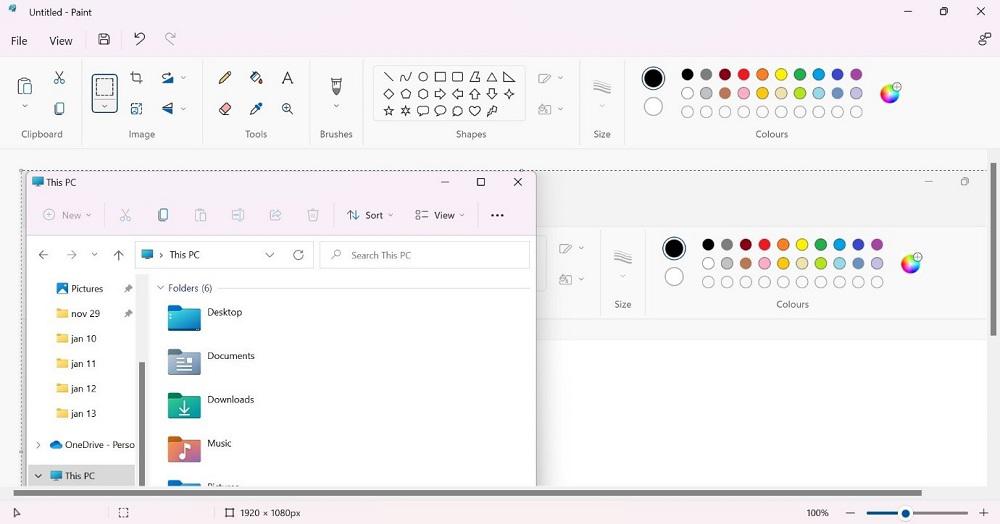
ជំហានទី ៣: នៅលើផ្ទៃស្ពាន់ធ័រពណ៌សស្អាតនៃកម្មវិធី Paint ចូរដាក់ក្រសែភ្នែក (cursor) នៅលើទំព័រ រួច ចុច Ctrl + V keys។ វានឹងដាក់រូបភាពពីក្តារកាត់ (clipboard) ចូលទៅក្នុងទំព័រ។
ជំហានទី ៤: ចុចលើFile > Save As។ ដាក់ឈ្មោះដល់រូបថតអេក្រង់ រួចជ្រើសរើសទីតាំងដើម្បីរក្សាទុកវា។ បន្ទាប់មក ចូរ ចុចប៊ូតុង Save។
វិធីទី ២៖ យករូបថតអេក្រង់លើ Windows សម្រាប់បង្អួចជាក់លាក់ណាមួយ
ជំហានទី ១: នៅពេលដែលអ្នកមានបង្អួចជាច្រើនកំពុងបើកនៅលើឧបករណ៍របស់អ្នក ចូរ ចុចប៊ូតុង Alt + Win + PrtSc ក្នុងពេលតែមួយ។
ជំហានទី ២: រូបថតអេក្រង់នឹងត្រូវបាន រក្សាទុកភ្លាមៗនៅក្នុងថតដែលមានឈ្មោះ Videos > Captures នៅពេលដែលអ្នកចុចប៊ូតុង Alt + Win + PrtSc keys។
វិធីសាស្ត្រទី ៣៖ ថតអេក្រង់ពេញអេក្រង់លើ Windows
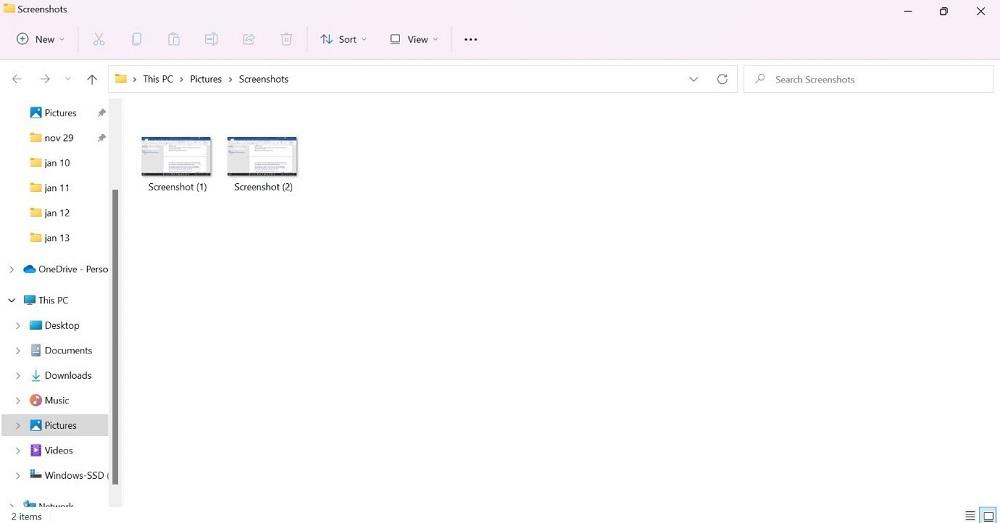
ប្រសិនបើអ្នកចង់ថតអេក្រង់យ៉ាងរហ័ស និងត្រឹមត្រូវលើអេក្រង់របស់អ្នក ហើយចង់ជៀសវាងការរក្សាទុកវានៅក្នុង clipboard អ្នកអាច ចុចប៊ូតុង Windows និង PrtScn ក្នុងពេលតែមួយ។ នេះនឹងបង្ហាញ thumbnail នៅលើអេក្រង់ផ្នែកខាងក្រោមឆ្វេង នៅពេលដែលដំណើរការថតអេក្រង់បានបញ្ចប់។
អ្នកនឹង រកឃើញរូបថតអេក្រង់នៅក្នុង Pictures/Screenshots folder នៃឧបករណ៍របស់អ្នក ដែលអាចចូលប្រើបានតាមរយៈ File Manager។
វិធីសាស្ត្រទី ៤៖ ថតអេក្រង់លើ Windows ដោយប្រើ Snipping Tool
ជំហានទី ១៖ នៅពេលអ្នកត្រូវការថតអេក្រង់អ្វីមួយលើអេក្រង់, ចុចលើប៊ូតុង Windows (⊞ ) ពី taskbar នៅខាងក្រោម។
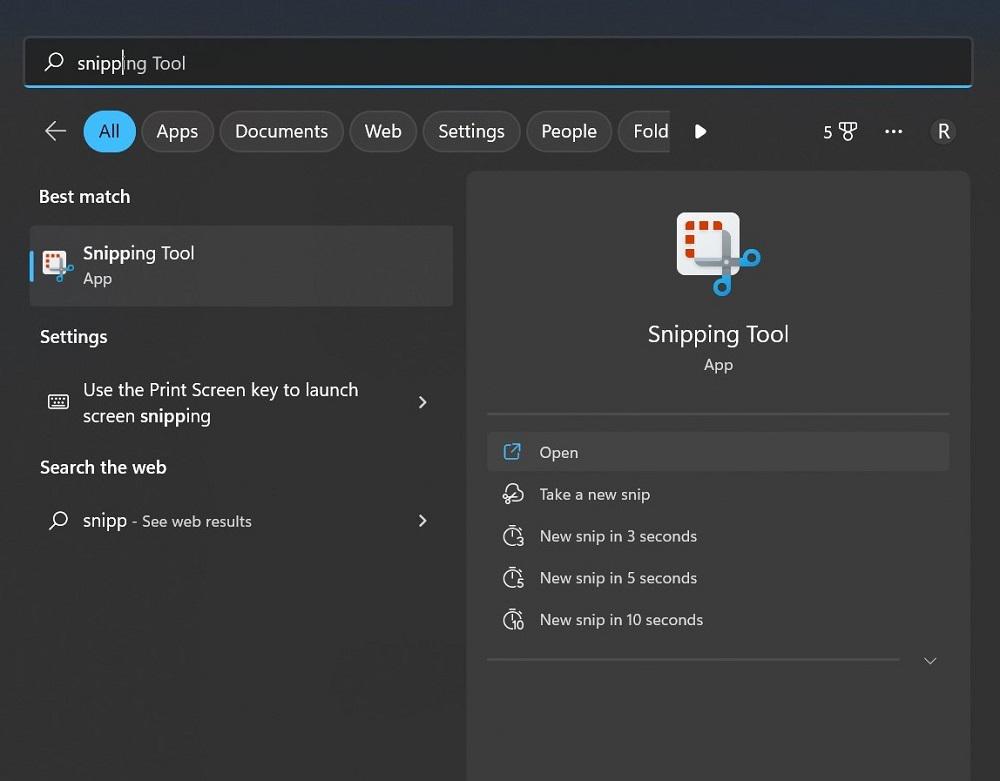
ជំហានទី ២៖ វាយបញ្ចូល Snipping tool ក្នុង search field។ ចុចលើជម្រើសកម្មវិធីដំបូងដែលលេចឡើងក្នុងលទ្ធផល ដើម្បីបើកវា។
ជំហានទី ៣: អ្នកនឹងឃើញជម្រើសជាច្រើននៅក្នុងកម្មវិធី នៅពេលវាបើកនៅលើកុំព្យូទ័រ Windows 10 របស់អ្នក។ ជម្រើសទាំងនោះរួមមាន៖
- Mode - ជម្រើសនេះពាក់ព័ន្ធនឹងរចនាប័ទ្មនៃការថតរូបអេក្រង់ដែលអ្នកជ្រើសរើស។ ជម្រើសរួមមាន Rectangular Snip (ជម្រើសលំនាំដើម), Free-Form Snip, Full-Screen Snip ឬ Windows Snip.
- Options - ធាតុនេះអនុញ្ញាតឱ្យអ្នកប្តូរចូលទៅកាន់ជម្រើសផ្សេងៗរបស់ Snipping Tool.
- Delay - មុខងារនេះអនុញ្ញាតឱ្យអ្នកប្រើប្រាស់ពន្យារពេលការថតអេក្រង់រយៈពេល ១-៥ វិនាទី.
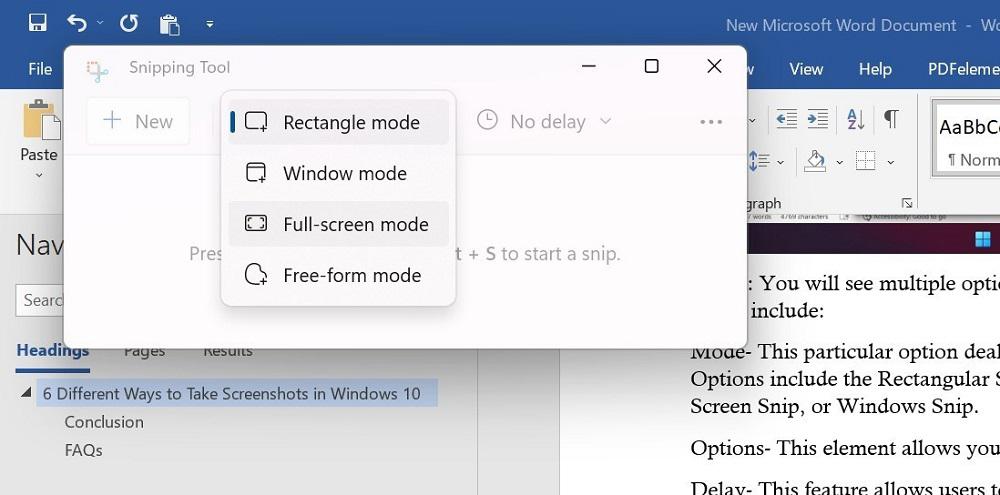
ជំហានទី ៤: បន្ទាប់ពីកំណត់មុខងារសម្រាប់ Snipping Tool ដើម្បីថតរូបអេក្រង់ហើយ ចុចលើជម្រើស New Option។ អេក្រង់នឹងបង្ហាញផ្ទៃពណ៌សដែលគ្របដណ្តប់លើតំបន់ដែលមិនទាន់ត្រូវបានថត។
ជំហានទី ៥: រូបថតអេក្រង់នឹងបង្ហាញនៅក្នុង Snipping Tool បន្ទាប់ពីអ្នកបានថតរួច។
ជំហានទី ៦: ចុចលើផ្ទាំង File ហើយ ជ្រើសរើសជម្រើស "Save As" ដើម្បីផ្ទេររូបថតអេក្រង់ទៅកាន់ទីតាំងដែលអ្នកចង់បាននៅលើ hard drive។ កម្មវិធីនេះមិនរក្សាទុករូបថតអេក្រង់ដោយស្វ័យប្រវត្តិនៅទីណាមួយឡើយ។
វិធីទី ៥: ថតរូបអេក្រង់លើ Windows ដោយប្រើឧបករណ៍ Snip & Sketch
ជំហានទី ១: ចូលទៅកាន់បង្អួច ឬទំព័រដែលអ្នកចង់ថត។ ចុចប៊ូតុងកាត់ផ្តាច់ Win + Shift + S ឬចុចលើម៉ឺនុយ Start ពី taskbar > វាយពាក្យ Snip & Sketch > ចុចលើជម្រើសនោះ។
ជំហានទី ២: បន្ទាប់ពីឧបករណ៍បើក អ្នកនឹងឃើញជម្រើសជាច្រើនជាតំណាងដោយរូបតំណាង (icons) ដូចជា៖
- Freeform - សម្រាប់គូររាងតាមចិត្តដែលអ្នកបង្កើតឡើងដើម្បីថតរូបអេក្រង់。
- Rectangle - ថតរូបអេក្រង់ក្នុងចន្លោះរាងចតុកោណដែលអ្នកពង្រីក ឬបង្រួមដោយប្រើ mouse。
- Full-screen Snip - ថតរូបអេក្រង់ទាំងមូលនៃអេក្រង់កុំព្យូទ័រ ឬអេក្រង់នៃម៉ូនីទ័រជាច្រើន (ប្រសិនបើអ្នកកំពុងប្រើវា)។
- Window Snip - របៀបនេះថតរូបអេក្រង់តែបង្អួចដែលអ្នកកំពុងប្រើប្រាស់ប៉ុណ្ណោះ。
ប្រសិនបើអ្នកចង់ផ្លាស់ប្តូរជម្រើសរបស់អ្នក ចុចលើ X ដើម្បីបិទឧបករណ៍。
ជំហានទី ៣: បន្ទាប់ពីថតរូបអេក្រង់រួច រូបភាពនឹងត្រូវបានរក្សាទុក នៅក្នុង clipboard។ ចុចលើវាពីការជូនដំណឹងដែលលេចឡើងលើអេក្រង់របស់អ្នក។ ចុចលើវាដើម្បីកែសម្រួល ឬចែករំលែកឯកសារ。
ជំហានទី ៤: ប្រសិនបើការជូនដំណឹងបែបប៉ុប (popup) មិនលេចឡើង ចូលទៅកាន់របារ Notifications នៅផ្នែកខាងស្តាំនៃអេក្រង់ ដើម្បីចូលប្រើឧបករណ៍ Snip & Sketch。
ជំហានទី ៥: រក្សាទុកឯកសារនៅក្នុងកម្មវិធី Paint ដើម្បីកាត់ទំហំអេក្រង់។ បន្ទាប់មករក្សាទុកឯកសារនោះ。
វិធីទី ៦: ថតរូបអេក្រង់លើ Windows ដោយប្រើ Game Bar
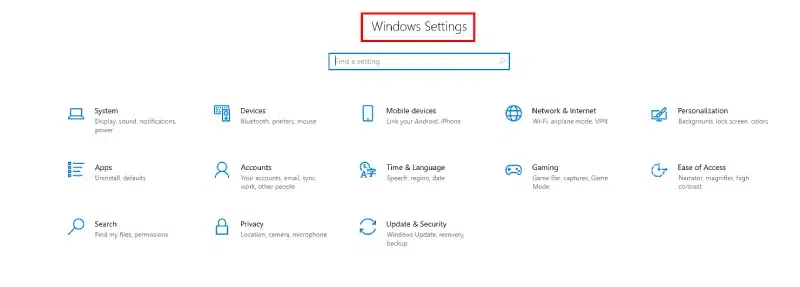
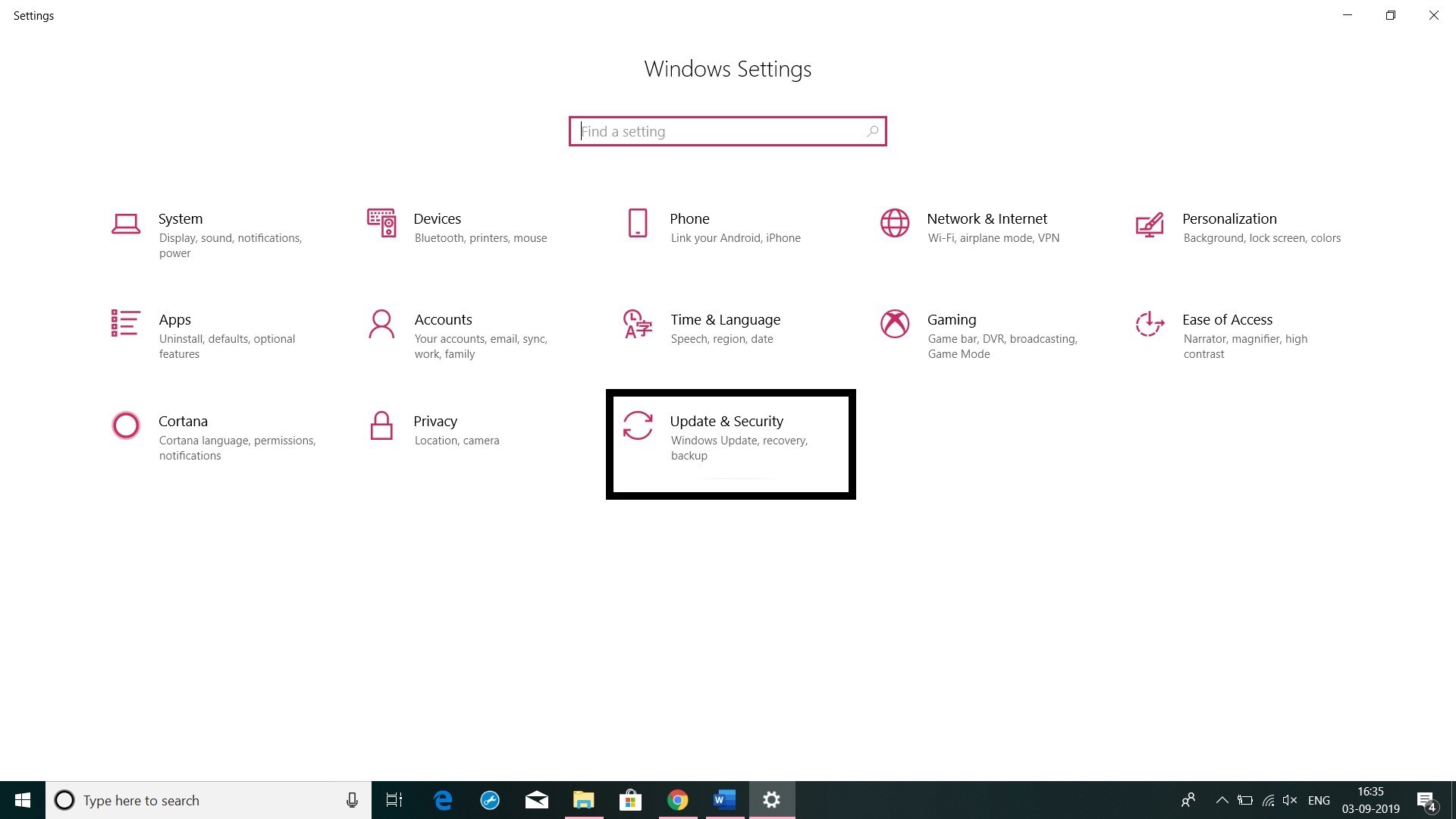
ជំហានទី ១: ដើម្បីឱ្យកម្មវិធីនេះដំណើរការសម្រាប់ការថតរូបអេក្រង់ អ្នកត្រូវបើកមុខងារ Game Bar នៅលើកុំព្យូទ័ររបស់អ្នកជាមុនសិន。 ដើម្បីធ្វើដូច្នេះ ចូលទៅកាន់ Settings > Gaming។ បន្ទាប់មក ចូលទៅកាន់ បើកប៊ូតុងរំកិល (slider) សម្រាប់ការដំណើរការ Game Bar នៅក្នុងបង្អួចបន្ទាប់。
<img src="https://media.geeksforgeeks.org/wp-content/uploads/20230113192915/go-to-settings-gaming.jpg" alt="ទៅកាន់ Settings នៅលើ Desktop របស់អ្នក ហើយចុចលើប៊ូតុង XBox Game Bar" width="1000" height="inherit" srcset="https://media.geeksforgeeks.org/wp-content/uploads/20230113192915/go-to-settings-gaming.jpg 1000w, https://media.geeksforgeeks.org/wp-content/uploads/20230113192915/go-to-settings-gaming-100.jpg 100w, https://media.geeksforgeeks.
org/wp-content/uploads/20230113192915/go-to-settings-gaming-200.jpg 200w, https://media.geeksforgeeks.org/wp-content/uploads/20230113192915/go-to-settings-gaming-300.jpg 300w, https://media.geeksforgeeks.org/wp-content/uploads/20230113192915/go-to-settings-gaming-660.jpg 660w, https://media.geeksforgeeks.org/wp-content/uploads/20230113192915/go-to-settings-gaming-768.jpg 768w, " loading="lazy">
ជំហានទី ២: នៅលើ PC របស់អ្នក ចុចប៊ូតុង Win + G ដើម្បីចូលទៅកាន់ Game Bar។
ជំហានទី ៣: បន្ទាប់មក ចុចលើជម្រើស Capture។ ឬ ចុច Win + Alt + PrtSc។
ជំហានទី ៤: រូបថតអេក្រង់ពេញអេក្រង់នៃបង្អួចដែលអ្នកចាប់យក នឹង ត្រូវបានរក្សាទុកដោយស្វ័យប្រវត្តិទៅកាន់ Videos > Captures។ ចុចលើវាពី File Manager ដើម្បីស្វែងរក និងប្រើវាពេលក្រោយ។
វិធីសាស្ត្រទី ៧: ថតរូបអេក្រង់លើ Windows ដោយប្រើ Alt + Prt Sc
ជំហានទី ១: ចូលទៅកាន់អេក្រង់ដែលអ្នកចង់ថតរូប ហើយចុច Alt + Prt Sc (Print screen)ក្នុងពេលតែមួយ។
ជំហានទី ២: អ្នកត្រូវ ជ្រើសរើសតំបន់ដែលចង់បាន ក្នុងតំបន់ដែលអ្នកចង់ថតរូប ចុច ហើយរក្សាទុកវា តាមតម្រូវការ។
ជំហានទី ៣: រូបភាពនឹងត្រូវបានចម្លង ហើយអ្នកអាចបិទភ្ជាប់វាបានយ៉ាងងាយស្រួលនៅក្នុងកម្មវិធី Paint។
ការថតរូបអេក្រង់លើ PC មិនមែនជាដំណើរការលំបាកទេ ទោះបីជាអ្នកមិនមែនជាអ្នកចេះបច្ចេកវិទ្យាក៏ដោយ។ អ្វីដែលអ្នកត្រូវធ្វើគឺអនុវត្តតាមការណែនាំជំហានម្តងមួយៗនេះដើម្បីថតរូបអេក្រង់នៃអ្វីក៏ដោយលើ PC របស់អ្នក។ ប្រើប៊ូតុង PrtSc ធម្មតាសម្រាប់ដំណើរការនេះ ឬប្រើឧបករណ៍ផ្សេងៗដែលមាននៅលើឧបករណ៍។ សូមអនុវត្តតាមជំហានឱ្យបានត្រឹមត្រូវដើម្បី
ជៀសវាងកំហុសជាមួយមុខងារនេះនៅលើកុំព្យូទ័រ Windows.
ត្រូវអាន
Translated Article
100% credit goes to the original author. We have translated this content into Khmer to make the knowledge more accessible to our local community.
View Original Source open_in_new