How to Get 'This PC' Icon On Desktop in Windows 10 and 11
រូបតំណាង "This PC" (ពីមុនគេហៅថា My Computer) ផ្តល់ឱ្យអ្នកនូវការចូលប្រើដ៏រហ័សទៅកាន់ឌ្រីវ ថត និងឧបករណ៍ដែលភ្ជាប់របស់អ្នក។ ទោះបីជាវាមិនលេចឡើងលើផ្ទៃតំណាក់ដោយស្វ័យប្រវត្តិនៅក្នុង Windows 10 និង Windows 11 ក៏ដោយ ក៏អ្នកអាចនាំវាត្រឡប់មកវិញបានយ៉ាងងាយស្រួលតាមរយៈការកំណត់ដែលមានស្រាប់។ ការណែនាំនេះបង្ហាញពីវិធីសាស្ត្រសាមញ្ញៗដើម្បីបន្ថែមរូបតំណាង "This PC" ទៅកាន់ផ្ទៃតំណាក់របស់អ្នក ទោះបីជាអ្នកប្រើប្រាស់កំណែ Windows ណាក៏ដោយ។
វិធីសាស្ត្រទី ១៖ បន្ថែមរូបតំណាង “This PC” ដោយប្រើការកំណត់ Windows
ប្រសិនបើអ្នកចង់បន្ថែមរូបតំណាង 'This PC' ទៅកាន់ផ្ទៃតំណាក់របស់អ្នកនៅក្នុង Windows 10 និង 11 អ្នកអាចធ្វើវាបានយ៉ាងងាយស្រួលតាមរយៈការកំណត់។ ខាងក្រោមនេះជាវិធីសាស្ត្រ៖
សម្រាប់ Windows 11៖
ជំហានទី ១៖
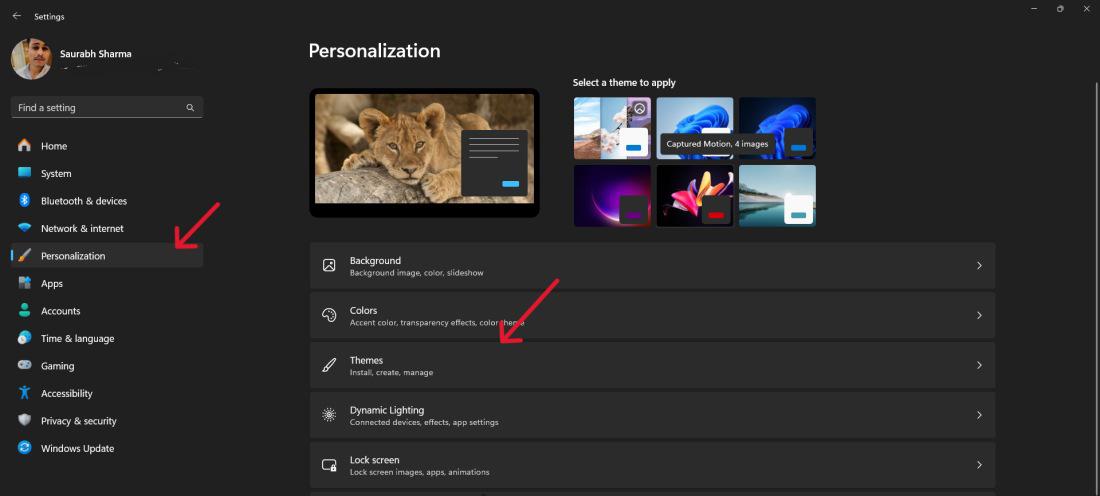
- ចុច Win + I ដើម្បីបើកការកំណត់។
- ចូលទៅកាន់ផ្នែកផ្ទាល់ខ្លួន (Personalization)។
- ជ្រើសរើសប្រធានបទ (Themes)។
ជំហានទី ២៖
- ចុចលើការកំណត់រូបតំណាងផ្ទៃតំណាក់ → សម្គាល់ជ្រើសរើស Computer / This PC → ចុចអនុវត្ត (Apply) និង យល់ព្រម (OK)។
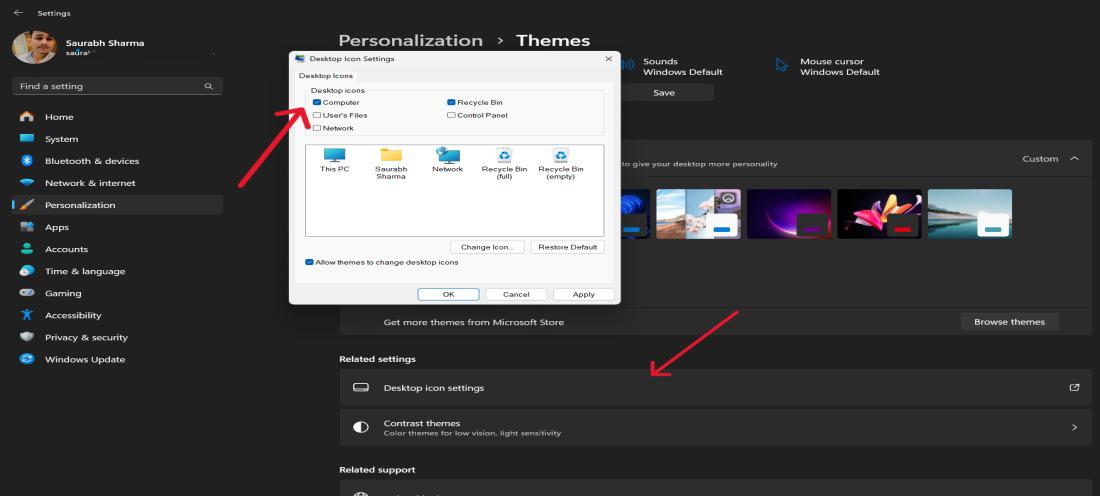
រូបតំណាង "This PC" របស់អ្នកនឹងលេចឡើងនៅលើផ្ទៃតុឥឡូវនេះ។
សម្រាប់ Windows 10៖
ជំហានទី ១៖
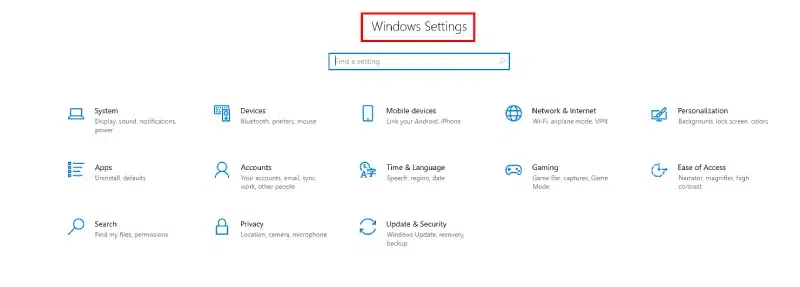
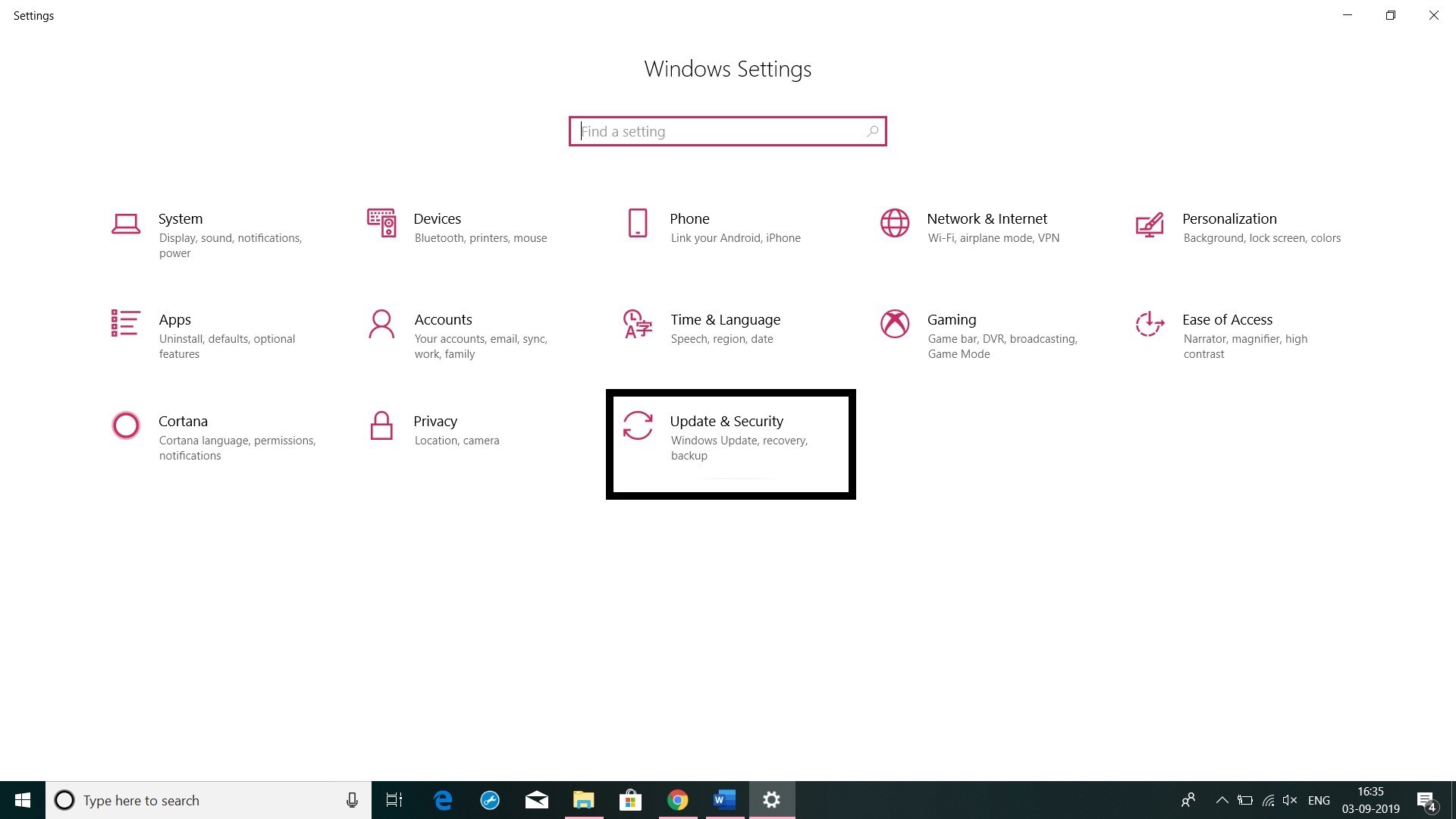
- ចុចស្តាំលើផ្ទៃតុរបស់អ្នក → ជ្រើសរើស Personalize។
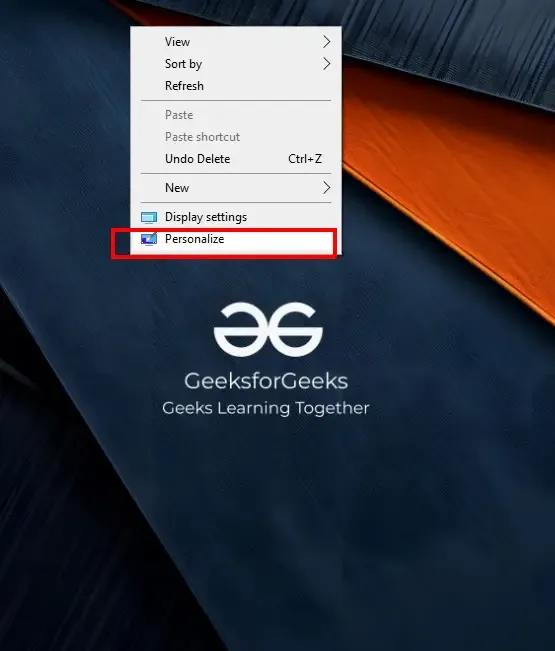 ផ្ទៃតុ Windows 10
ជំហានទី ២៖
- បើក Themes → ចុចលើ Desktop icon settings នៅខាងស្តាំ → បើកដំណើរការ Computer / This PC។
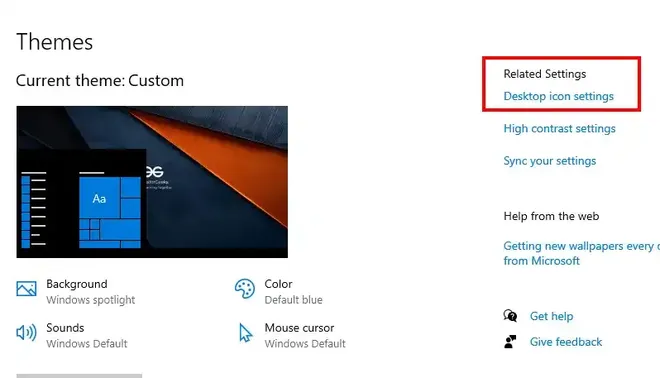 រូបរាង Windows (Themes)
ប៉ុណ្ណេះគឺគ្រប់គ្រាន់ហើយ រូបតំណាងរបស់អ្នកនឹងលេចចេញឥឡូវនេះ។
វិធីទី ២៖ បង្កើត Shortcut លើផ្ទៃតុសម្រាប់ “This PC”
ចំណាំ៖ វិធីនេះដំណើរការបានលើ Windows 10 និង Windows 11។
ជំហានទី ១៖ < /strong>
- ចុចស្តាំលើកន្លែងទទេនៅលើផ្ទៃតម្រង់របស់អ្នក។
- យកកណ្តុរទៅដាក់លើ ថ្មី → ជ្រើសរើស ផ្លូវកាត់។
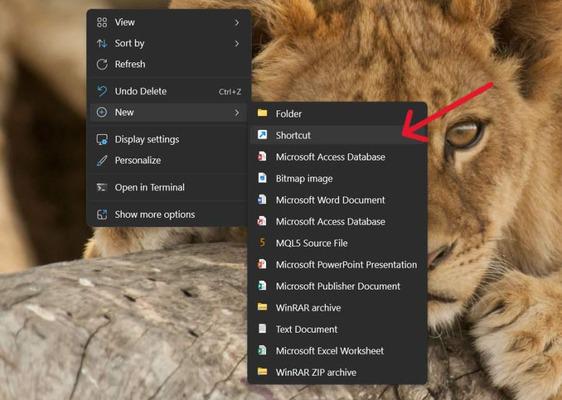
- បញ្ចូលទីតាំងនេះ៖
%windir%\explorer.exe shell:MyComputerFolder.jpg)
ជំហានទី ២៖
- ចុច បន្ទាប់ ដាក់ឈ្មោះផ្លូវកាត់ថា កុំព្យូទ័រនេះ រួចចុច សម្រេច។
ឥឡូវនេះអ្នកមានផ្លូវកាត់ដែលបង្កើតដោយដៃនៅលើផ្ទៃតម្រង់។
វិធីសាស្ត្រទី ៣៖ អូស “កុំព្យូទ័រនេះ” ពីកម្មវិធីរុករកឯកសារទៅកាន់ផ្ទៃតម្រង់
ចំណាំ៖ វិធីសាស្ត្រនេះសាកសមសម្រាប់ទាំង Windows 10 និង Windows 11។
ជំហានទី ១៖ បើកកម្មវិធីរុករកឯកសារដោយប្រើ Win + E។
ជំហានទី ២៖ អូស កុំព្យូទ័រនេះ ពីរបារចំហៀងខាងឆ្វេងទៅដាក់លើផ្ទៃតម្រង់ភ្លាមៗ។ Windows នឹងបង្កើតផ្លូវកាត់ដោយស្វ័យប្រវត្តិ។
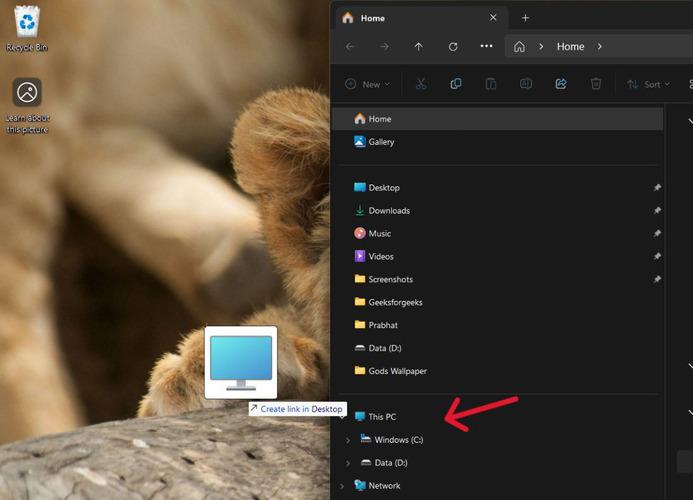
វិធីទី ៤៖ បន្ថែម “កុំព្យូទ័ររបស់ខ្ញុំ” តាមរយៈផ្ទាំងគ្រប់គ្រង
ប្រសិនបើអ្នកចូលចិត្តប្រើផ្ទាំងគ្រប់គ្រង (Control Panel) ដើម្បីកែសម្រួលរូបតំណាងលើផ្ទៃតម្រង់ទិសនៅក្នុង Windows 11 អ្នកអាចបង្ហាញរូបតំណាង 'កុំព្យូទ័ររបស់ខ្ញុំ' បានយ៉ាងងាយស្រួល។ ខាងក្រោមនេះជាវិធីសាស្ត្រ៖
ជំហានទី ១៖ បើកចាប់ផ្តើម (Start) → វាយពាក្យ Control Panel → ចុច Enter។
ជំហានទី ២៖ ជ្រើសរើស Appearance and Personalization។
ជំហានទី ៣៖
- ចុចលើ File Explorer Options។
- នៅក្រោមផ្ទាំង General កំណត់ Open File Explorer to: → កុំព្យូទ័ររបស់ខ្ញុំ (This PC) → ចុច Apply។
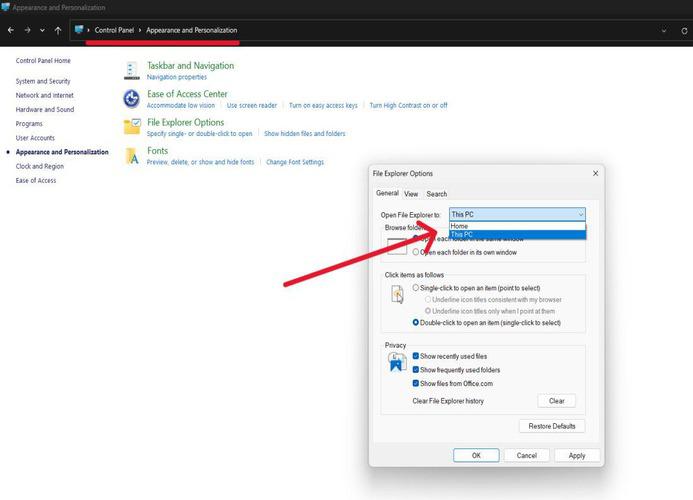 បន្ទាប់ពីការផ្លាស់ប្តូរត្រូវបានអនុវត្តរួច អ្នកអាចចុចប៊ូតុង “Windows + E” ហើយបង្អួច “កុំព្យូទ័ររបស់ខ្ញុំ (This PC)” នឹងបើកឡើងលើអេក្រង់របស់អ្នក។
Translated Article
100% credit goes to the original author. We have translated this content into Khmer to make the knowledge more accessible to our local community.
View Original Source open_in_new