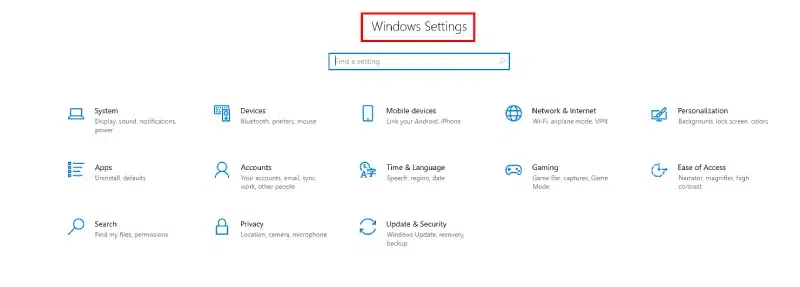
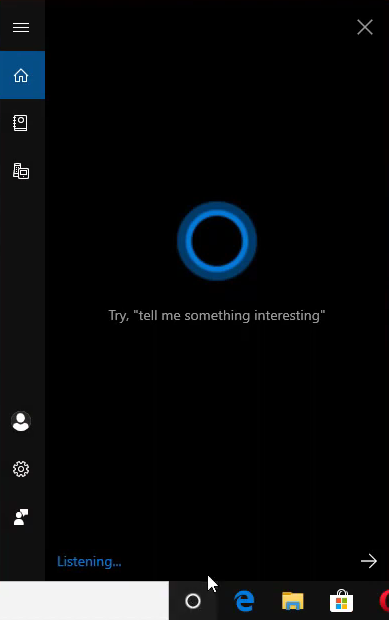
How to Check Your Graphics Card (GPU) on Windows 10 and 11
ឯកតាដំណើរការគ្រាហ្វិក (GPU) មានតួនាទីក្នុងការបង្កើត និងបង្ហាញរូបភាព ចលនា និងវីដេអូតាមពេលវេលាជាក់ស្តែង។ GPU ឯករាជ្យពី NVIDIA និង AMD ផ្តល់ប្រសិទ្ធភាពខ្ពស់ជាងក្រាហ្វិកបង្រួបបង្រួមយ៉ាងច្រើន ដែលធ្វើឱ្យវាចាំបាច់សម្រាប់ការងារដូចជា ការលេងហ្គេម ការកាត់តវីដេអូ ការបង្កើតរូបភាព 3D និងការប្រើប្រាស់កម្មវិធីច្រើនក្នុងពេលតែមួយ។ ទោះបីជាអ្នកប្រើ Windows 10 ឬ Windows 11 ក៏ដោយ ការពិនិត្យមើលព័ត៌មានលម្អិតរបស់ GPU គឺសាមញ្ញ ហើយជួយឱ្យអ្នកយល់ពីសមត្ថភាពនៃប្រព័ន្ធរបស់អ្នក។
ហេតុអ្វីបានជាការដឹងពី GPU របស់អ្នកមានសារៈសំខាន់៖
- កំណត់ប្រសិទ្ធភាពក្នុងការលេងហ្គេម គុណភាពនៃការបង្កើតរូបភាព និងអត្រា fps។
- ជួយជ្រើសរើសកម្មវិធី ឌ្រីវែរ ឬការអាប់ដេតឱ្យបានត្រឹមត្រូវ។
- មានប្រយោជន៍នៅពេលដោះស្រាយបញ្ហាដូចជាការរអាក់រអួល ការប្រព័ន្ធបាក់ ឬបញ្ហាអេក្រង់។
វិធីសាស្ត្រក្នុងការពិនិត្យមើល GPU របស់អ្នក
វិធីសាស្ត្រទី ១៖ ពិនិត្យមើល GPU ដោយប្រើ Task Manager
Task Manager គឺជាវិធីលឿនមួយដើម្បីមើលម៉ូដែល GPU ការប្រើប្រាស់ សីតុណ្ហភាព និងប្រសិទ្ធភាព។
ជំហានទី ១៖
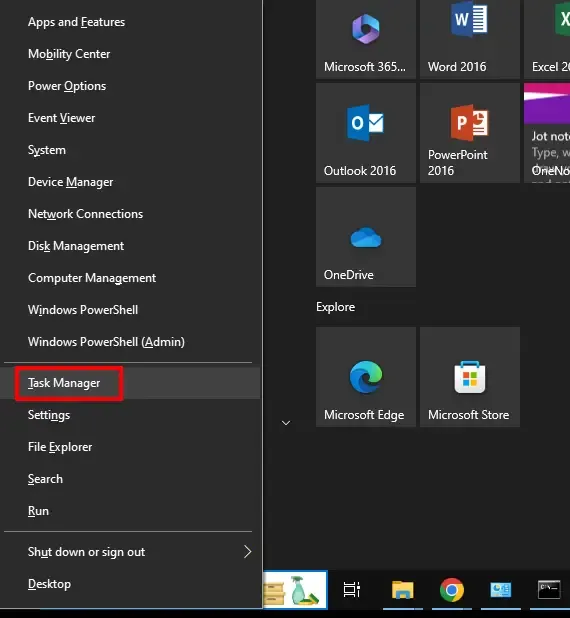
ចុច Ctrl + Shift + Esc ដើម្បីបើក Task Manager
(ឬចុច Win + X → Task Manager)
អ្នកគ្រប់គ្រងការងារ (Task Manager)
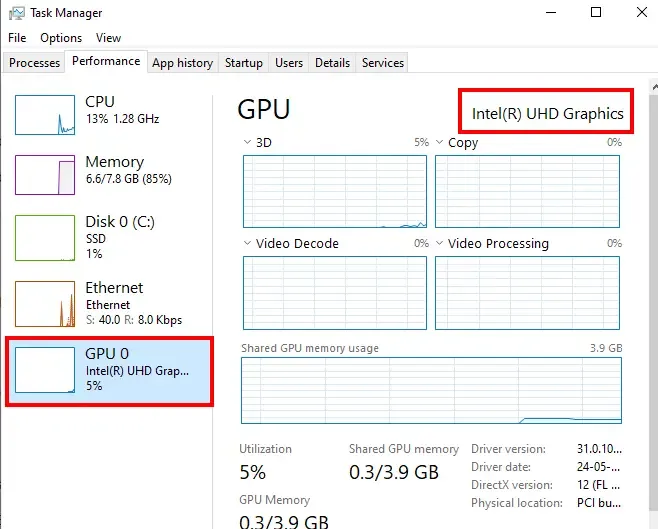
ជំហានទី ២៖ ចូលទៅកាន់ ប្រសិទ្ធភាព → GPU
- បង្ហាញឈ្មោះ GPU សីតុណ្ហភាព ការប្រើប្រាស់ និងអង្គចងចាំ។
- ប្រសិនបើអ្នកមាន GPU ច្រើន អ្នកនឹងឃើញ GPU 0, GPU 1 ជាដើម។
 GPU
GPU
វិធីទី ២៖ ពិនិត្យមើល GPU ដោយប្រើព័ត៌មានប្រព័ន្ធ
ផ្តល់ជូនអ្នកនូវទិដ្ឋភាពទូលំទូលាយលម្អិតអំពីប្រព័ន្ធ Windows របស់អ្នក។ ខាងក្រោមនេះជាវិធីអនុវត្ត៖
ជំហានទី ១៖
ចុច Win + S បន្ទាប់មកវាយពាក្យ System Information ហើយបើកវា។
(ជម្រើសជំនួស៖ Win + R → msinfo32)
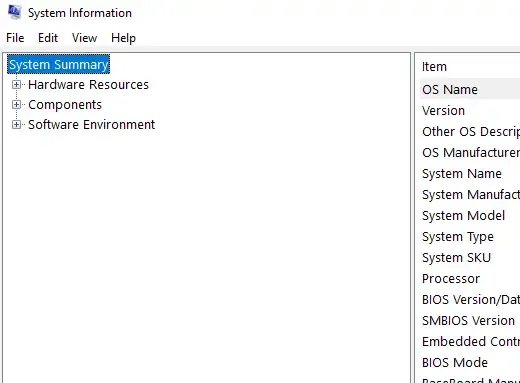 ព័ត៌មានប្រព័ន្ធ
ជំហានទី ២៖
នៅក្នុងផ្ទាំងខាងឆ្វេង សូមពង្រីក Components → Display
- មើលឈ្មោះ GPU, VRAM, ឌ្រាយវ័រ និងព័ត៌មានផ្សេងៗទៀត។
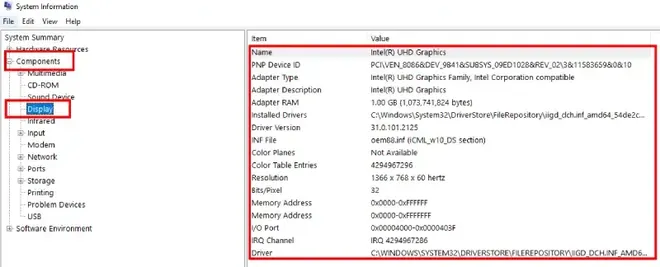 ការកំណត់បង្ហាញ
វិធីទី ៣៖ ពិនិត្យមើល GPU ដោយប្រើ PowerShell
សាកសមសម្រាប់អ្នកប្រើប្រាស់ដែលមានភាពស្រួលជាមួយឧបករណ៍បញ្ជា។ ខាងក្រោមនេះជាវិធីប្រើជម្រើសនេះដើម្បីពិនិត្យមើល GPU៖
ជំហានទី ១៖
ចុច Win + S បន្ទាប់មកវាយពាក្យ PowerShell ហើយបើកវា។
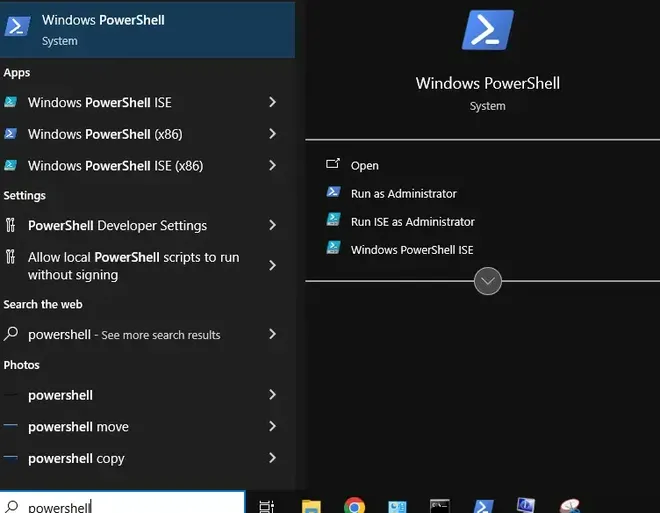 PowerShell
ជំហានទី ២៖
វាយបញ្ចូលបញ្ជាខាងក្រោមហើយចុច Enter៖
wmic path win32_VideoController get name, adapterram
 លទ្ធផល PowerShell
វិធីទី ៤៖ ពិនិត្យមើល GPU ដោយប្រើឧបករណ៍ DirectX Diagnostic Tool
ឧបករណ៍នេះផ្តល់ព័ត៌មានលម្អិតអំពីប្រព័ន្ធក្រាហ្វិករបស់អ្នក។ ខាងក្រោមនេះជាវិធីប្រើ៖
ជំហានទី ១៖
ចុច Win + R បន្ទាប់មកវាយពាក្យ dxdiag ហើយចុច Enter។
 ឧបករណ៍ DirectX Diagnostic Tool
ជំហានទី ២៖
ចុចលើផ្ទាំង Display ដើម្បីមើលព័ត៌មានលម្អិតអំពីកាតក្រាហ្វិករបស់អ្នក។
 ផ្ទាំង Display
វិធីទី ៥៖ ពិនិត្យមើល GPU ដោយប្រើ Task Manager
Task Manager ផ្តល់ជូនអ្នកនូវទិដ្ឋភាពទូទៅអំពីការប្រើប្រាស់ធនធានប្រព័ន្ធ រួមទាំង GPU ផងដែរ។ ខាងក្រោមនេះជាវិធីប្រើ៖
ជំហានទី ១៖
ចុច Ctrl + Shift + Esc ដើម្បីបើក Task Manager។
<img src="https://media.geeksforgeeks.org/wpforgeeks.org/wp-content/uploads/20241230170434612720/powershell-addi-200.webp 200w,https://media.geeksforgeeks.org/wp-content/uploads/20241230170434612720/powershell-addi-300.webp 300w,https://media.geeksforgeeks.org/wp-content/uploads/20241230170434612720/powershell-addi-660.webp 660w" loading="lazy"> Windows PowerShell
ជំហានទី ២៖
បញ្ចូលបញ្ជាខាងក្រោម៖
Get-CimInstance Win32_VideoController
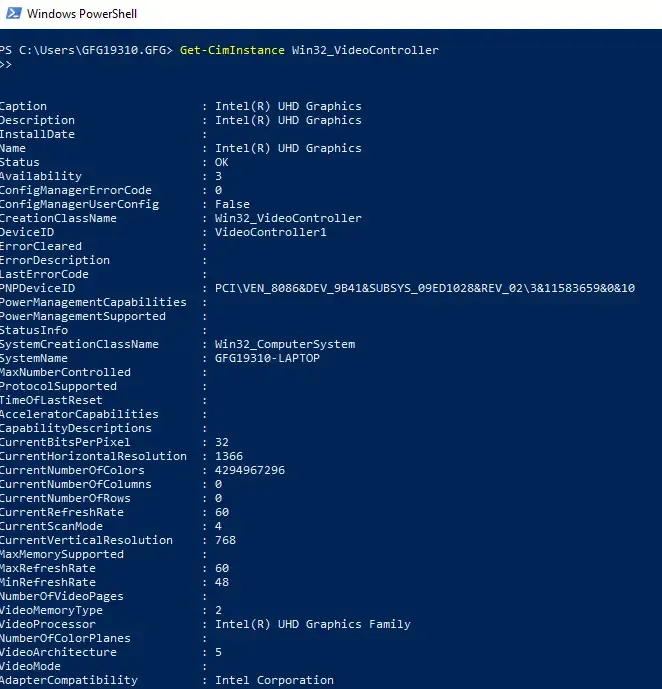 ព័ត៌មានលម្អិតអំពី GPU
ចំណាំ៖ នេះនឹងបង្ហាញម៉ូដែល GPU និងព័ត៌មានពាក់ព័ន្ធនៃអ្នក។
វិធីទី ៤៖ ពិនិត្យ GPU ដោយប្រើឧបករណ៍ពិនិត្យ DirectX (DxDiag)
ល្អសម្រាប់ការរកឃើញបញ្ហាដែលទាក់ទងនឹងក្រាហ្វិក។ ខាងក្រោមនេះជាវិធីអនុវត្តសកម្មភាពនេះ។
ជំហានទី ១៖
ចុច Win + R បន្ទាប់មកវាយ dxdiag ហើយចុច Enter។
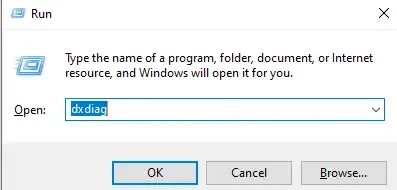 ប្រអប់ Run (ដំណើរការ)
ជំហានទី ២៖
បើកផ្ទាំង Display (ការបង្ហាញ)
- បង្ហាញម៉ូដែល GPU, VRAM និងព័ត៌មានអ្នកបើកបរ (driver)។
30171807910250/dx22.webp 721w,https://media.geeksforgeeks.org/wp-content/uploads/20241230171807910250/dx22-100.webp 100w,https://media.geeksforgeeks.org/wp-content/uploads/20241230171807910250/dx22-200.webp 200w,https://media.geeksforgeeks.org/wp-content/uploads/20241230171807910250/dx22-300.webp 300w,https://media.geeksforgeeks.org/wp-content/uploads/20241230171807910250/dx22-660.webp 660w" loading="lazy"> dxdiag > ការបង្ហាញ
ចំណាំ៖ ប្រសិនបើអ្នកកំពុងស្វែងរកវិធីដោះស្រាយបញ្ហាដែលទាក់ទងនឹងកាតក្រាហ្វិក វិធីនេះអាចជួយបាន។
វិធីទី ៥៖ ពិនិត្យមើល GPU ដោយប្រើ Device Manager
ខាងក្រោមនេះជាវិធីអនុវត្តសកម្មភាពនេះ៖
ជំហានទី ១៖
- ចុច Win + X → Device Manager។
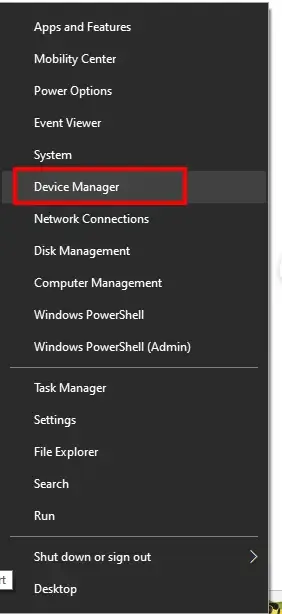 Device Manager
ជំហានទី ២៖
ពង្រីក Display adapters។
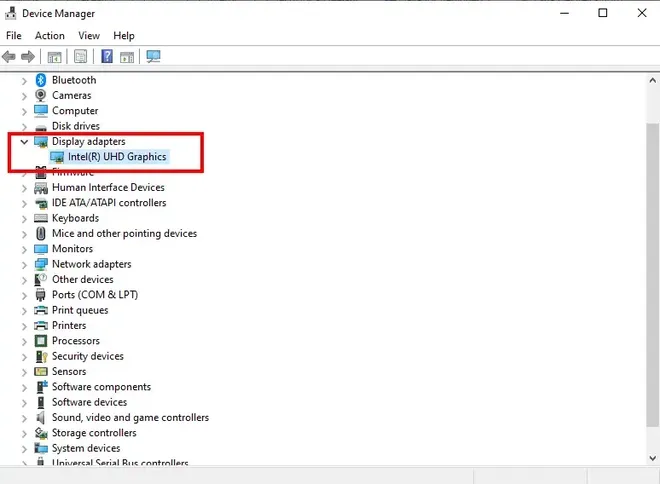 ព័ត៌មាន GPU
ជំហានទី ៣៖
ចុចស្តាំលើ GPU របស់អ្នក → Properties ដើម្បីមើលព័ត៌មានលម្អិត
<img src="https://media.geeksforgeeks.org/wp-content/uploads/20250208130327499090/gpu-additional-properties-660.webp" alt="gpu-additional-properties" width="660" height="482" srcset="https://media.geeksforgeeks.org/wp-content/uploads/20250208130327499090/gpu-additional-properties.webp 762w,https://media.geeksforgeeks.org/wp-content/uploads/20250208130327499090/gpu-additional-properties-100.webp 100w,https://media.geeksforgeeks.org/wp-content/uploads/20250208130327499090/gpu-additional-properties-200.webp 200w,https://media.geeksforgeeks.org/wp-content/uploads/20250208130327499090/gpu-additional-properties-300.webp 300w,https://media.geeksforgeeks.org/wp-content/uploads/20250208130327499090/gpu-additional-properties-660.webp 660w" loading="lazy"> លក្ខណៈសម្បត្តិក្រាហ្វិក
វិធីទី ៦៖ ប្រើប្រាស់កម្មវិធីរបស់ភាគីទីបីសម្រាប់ព័ត៌មានលម្អិតកម្រិតខ្ពស់នៃ GPU
កម្មវិធីទាំងនេះផ្តល់នូវការវិភាគជ្រាលជ្រៅ ការតាមដានសីតុណ្ហភាព និងការវាស់ស្ទង់ប្រសិទ្ធភាព៖
- HWiNFO64
- GPU-Z
- Speccy
លក្ខណៈសម្បត្តិ GPU សំខាន់ៗដែលគួរពិនិត្យ
បន្ទាប់ពីអ្នកបានកំណត់ម៉ូដែល GPU រួច ចូរស្វែងរក៖
- ម៉ូដែល GPU៖ ប្រភេទ និងជំនាន់
- VRAM៖ មេម៉ូរីវីដេអូសម្រាប់ផ្ទៃរូបភាព និងការបង្កើតរូបភាព
- កំណែ Driver៖ ប៉ះពាល់ដល់ប្រសិទ្ធភាព និងភាពស៊ីគ្នា
សង្ខេប GPU ល្អបំផុត (តាមប្រភេទ)
ខាងក្រោមនេះគឺជាតារាងដែលបង្ហាញពី GPU ល្អបំផុតមួយចំនួននៅក្នុងផ្នែកផ្សេងៗគ្នា ដោយគិតគូរពីកត្តាប្រសិទ្ធភាព តម្លៃ និងតម្រូវការ។
| ប្រភេទ | GPU ល្អបំផុត | ក្រុមហ៊ុនផលិត | មូលហេតុដែលណែនាំ |
|---|---|---|---|
| ល្អបំផុតសម្រាប់ការលេងហ្គេម | NVIDIA GeForce RTX 4090 | NVIDIA | ប្រសិទ្ធភាព 4K និង ray-tracing ដឹកនាំទីផ្សារ |
| GPU ថវិកាទាបល្អបំផុត | AMD Radeon RX 6600 XT | AMD | ប្រសិទ្ធភាព 1080p ល្អសម្រាប់តម្លៃទាប |
| ល្អបំផុតសម្រាប់ការបង្កើតមាតិកា | NVIDIA GeForce RTX 3080 | NVIDIA | ល្អឥតខ្ចោះសម្រាប់ការកែសម្រួល និងការបង្កើតរូបភាព 3D |
| ល្អបំផុតសម្រាប់អ្នកជំនាញ | NVIDIA Quadro RTX 8000 | NVIDIA | បង្កើនប្រសិទ្ធភាពសម្រាប់ CAD និងការងារវិទ្យាសាស្ត្រ |
| ល្អបំផុតសម្រាប់ការផ្សាយផ្ទាល់ | AMD Radeon RX 6800 XT | AMD | ប្រសិទ្ធភាពធ្វើការពហុការណ៍ និងលេងហ្គេមខ្លាំង |
| ល្អបំផុតសម្រាប់ VR | NVIDIA GeForce RTX 3080 | NVIDIA | ប្រសិទ្ធភាព VR រលូនជាមួយ RT |
| ការលេងហ្គេមថវិកាទាបល្អបំផុត | NVIDIA
GTX 1660 Super | NVIDIA | ការលេងហ្គេម 1080p ដែលអាចទុកចិត្តបានក្នុងតម្លៃថោក |
| ល្អបំផុតសម្រាប់ការលេងហ្គេម 4K | NVIDIA GeForce RTX 4090 | NVIDIA | ការលេងហ្គេម 4K កម្រិត Ultra ខ្ពស់បំផុត |
| ល្អបំផុតសម្រាប់ការរៀនរបស់ម៉ាស៊ីន (Machine Learning) | NVIDIA A100 | NVIDIA | សមត្ថភាព AI/ML ដឹកនាំឧស្សាហកម្ម |
| GPU ល្អបំផុតសម្រាប់កុំព្យូទ័រយួរដៃ | NVIDIA GeForce RTX 3080 Laptop | NVIDIA | ប្រសិទ្ធភាពលេងហ្គេមចល័តកម្រិតខ្ពស់ |
គន្លឹះដោះស្រាយបញ្ហា GPU
ប្រសិនបើ GPU របស់អ្នកមានការយឺតយ៉ាវ ឬប្រឈមនឹងបញ្ហា៖
- ធ្វើបច្ចុប្បន្នភាព ធាតុបញ្ជា GPU
- ពិនិត្យមើល ការក្តៅពេក
- ប្រើ Device Manager → Diagnostics
- ដំឡើងឡើងវិញនូវធាតុបញ្ជា GPU ប្រសិនបើចាំបាច់
- កែសម្រួលការកំណត់ក្នុងហ្គេម ឬក្នុងបន្ទះគ្រប់គ្រង GPU
Translated Article
100% credit goes to the original author. We have translated this content into Khmer to make the knowledge more accessible to our local community.
View Original Source open_in_new